
티스토리 뷰
단순한 지도가 아니라 실제 하늘에서 내려다본 것처럼 생생한 모습이 궁금할 때가 있습니다. 가보고 싶은 곳의 실제 풍경이나 건물, 도로의 모습을 확인하고 싶을 때 위성지도를 활용하면 무척 유용합니다. 내가 원하는 지역을 더욱 현실감 있고 자세하게 살펴볼 수 있는 이 기능의 이용 방법에 대해 알아보겠습니다.

네이버 위성지도검색 지도
처음 가보는 여행지를 계획하거나, 특정 장소의 현재 모습을 확인하고 싶을 때 일반 지도로는 아쉬울 때가 많습니다. 이럴 때 위성지도를 활용하면 실제 사진을 보듯 생생하게 주변 환경을 파악할 수 있어 동선을 짜거나 지형을 이해하는 데 큰 도움이 됩니다. 네이버 위성지도는 네이버 지도 홈페이지에서 이용할 수 있습니다.
[네이버 지도 - https://map.naver.com/]
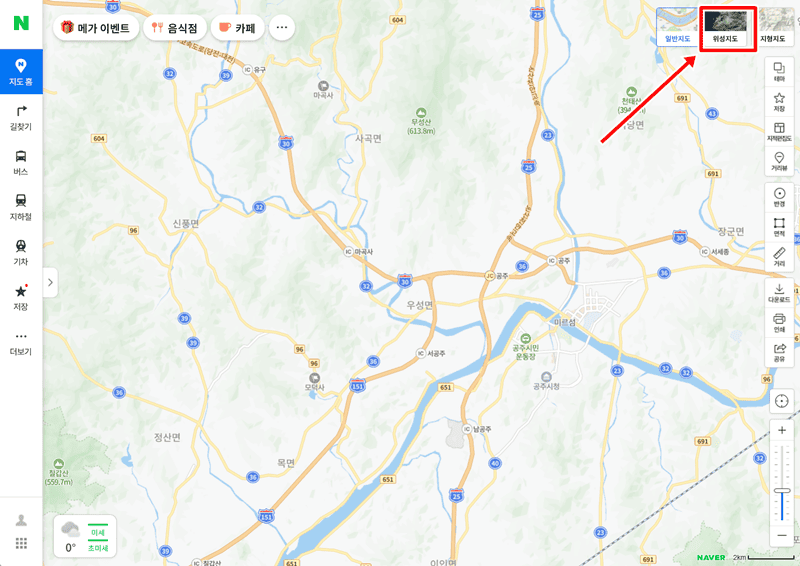
1. 네이버 지도 화면에 접속하면 우측 상단에서 여러 지도 종류를 선택할 수 있습니다. 여기서 일반지도 옆에 있는 '위성지도' 항목을 선택하여 지도 형태를 바꾸어 줍니다.
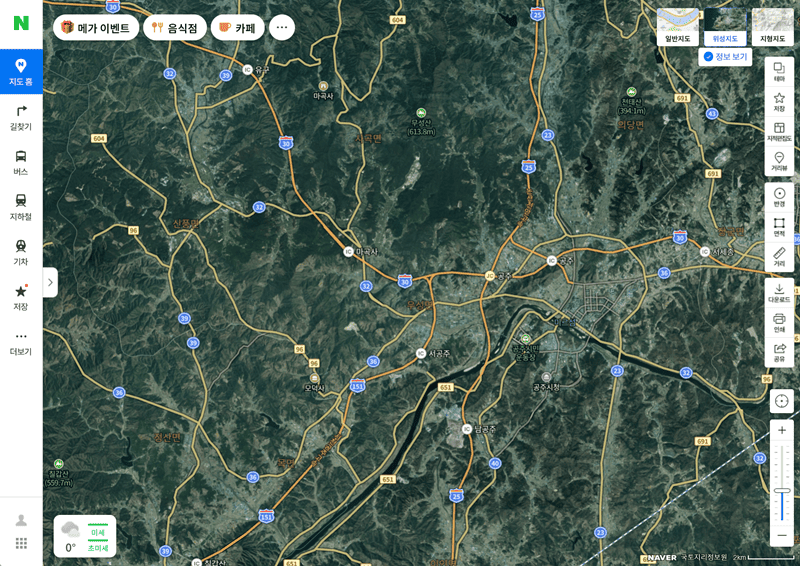
2. 위성지도를 선택하면, 화면이 실제 항공사진으로 전환되어 산과 들, 도로와 건물 등 현실의 지형을 그대로 보여줍니다. 이를 통해 해당 지역의 전체적인 모습을 한눈에 파악할 수 있습니다.
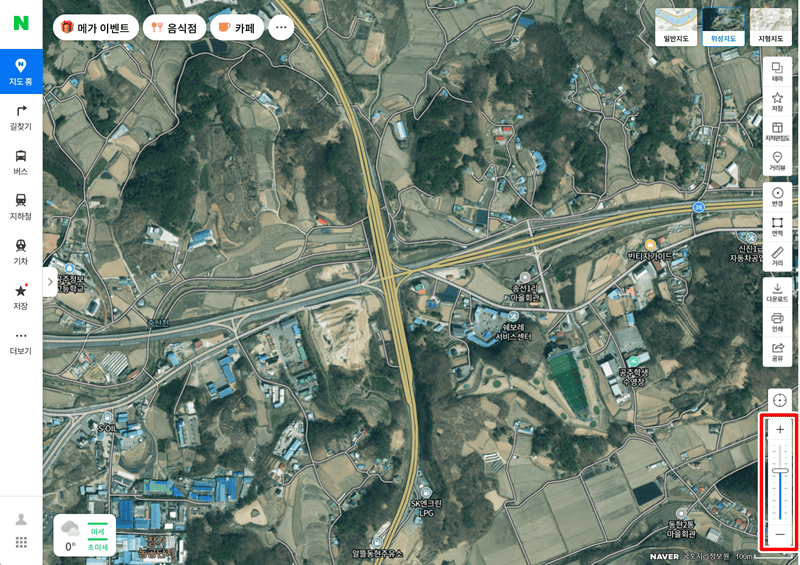
3. 특정 부분을 더 자세히 보고 싶다면 화면 오른쪽에 있는 확대, 축소 막대를 활용할 수 있습니다. 막대를 위로 올리거나 더하기 표시를 누르면 지도가 확대되어 상세한 모습을 확인할 수 있습니다.
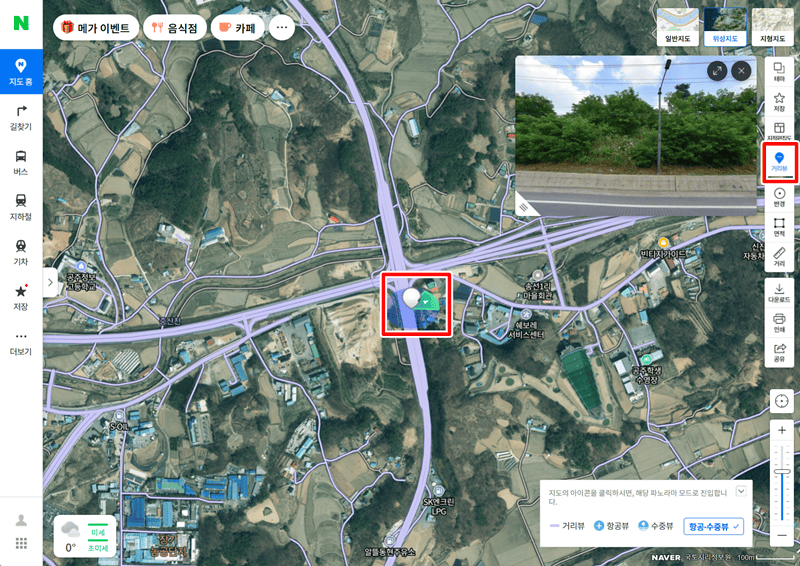
4. 지도 위 특정 지점의 실제 거리 모습을 보고 싶을 때는 '거리뷰' 기능을 이용하면 됩니다. 원하는 위치에 아이콘을 가져다 놓으면 해당 장소의 실제 도로와 주변 풍경을 생생하게 탐색할 수 있습니다.
5. 토지 정보를 확인해야 할 때는 '지적편집도' 기능을 활용할 수 있습니다. 이 항목을 선택하면 위성지도 위에 지적 경계선과 용도 지역이 표시되어 토지 관련 정보를 쉽게 파악할 수 있습니다.
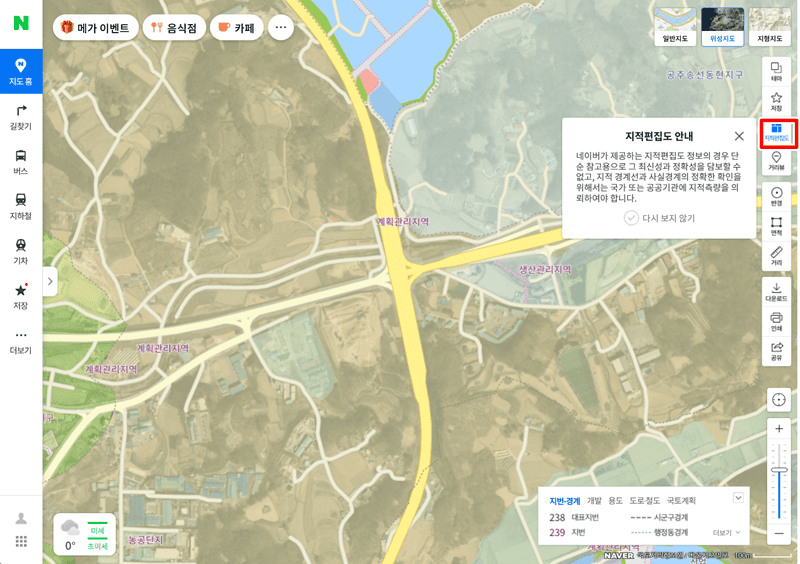
6. 만약 해당 지역의 고도나 지형의 높낮이가 궁금하다면 '지형도'를 선택해 보세요. 지도 위에 등고선이 표시되어 산이나 언덕 등 지형의 형태를 입체적으로 이해하는 데 도움이 됩니다.
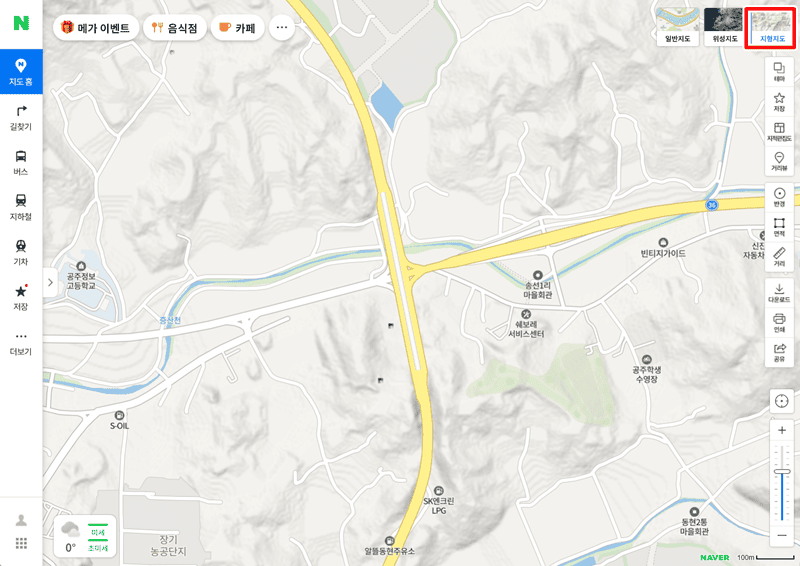
이처럼 네이버 지도에서 제공하는 위성지도와 여러 부가 기능을 활용하면, 단순히 길을 찾는 것을 넘어 가고 싶은 곳을 미리 답사하거나 궁금한 지역을 탐색하는 재미를 느낄 수 있습니다. 다양한 지도 형태를 목적에 맞게 활용하여 필요한 정보를 더욱 쉽고 정확하게 얻어 보시길 바랍니다.