
티스토리 뷰
일상을 살다 보면 갑자기 떠오른 아이디어나 중요한 대화를 기록해야 할 순간이 찾아오곤 합니다. 급하게 메모지를 찾거나 타자를 치기에는 시간이 부족할 때가 많죠. 이럴 때 스마트폰에 있는 기능을 활용하면 정말 유용한데 정작 어디에 있는지 몰라 헤매는 경우가 있어요. 별도의 설치 없이도 갤럭시 사용자라면 누구나 바로 쓸 수 있는 유용한 기능이 있답니다. 복잡한 과정 없이 목소리를 생생하게 담아두는 방법을 차근차근 알아보도록 해요.

녹음기 어플 추천
급하게 내용을 받아적어야 하는데 펜이 없거나 타이핑 속도가 말을 따라가지 못해 당황스러웠던 적 있으신가요? 이럴 때 목소리를 그대로 담아두면 나중에 다시 들으며 정확한 내용을 파악할 수 있어 정말 든든해요. 삼성 갤럭시에는 선명한 음질로 장시간 녹음이 가능한 기능이 기본적으로 내장되어 있어 강의나 회의 내용을 놓치지 않고 보관하기에 아주 탁월합니다.
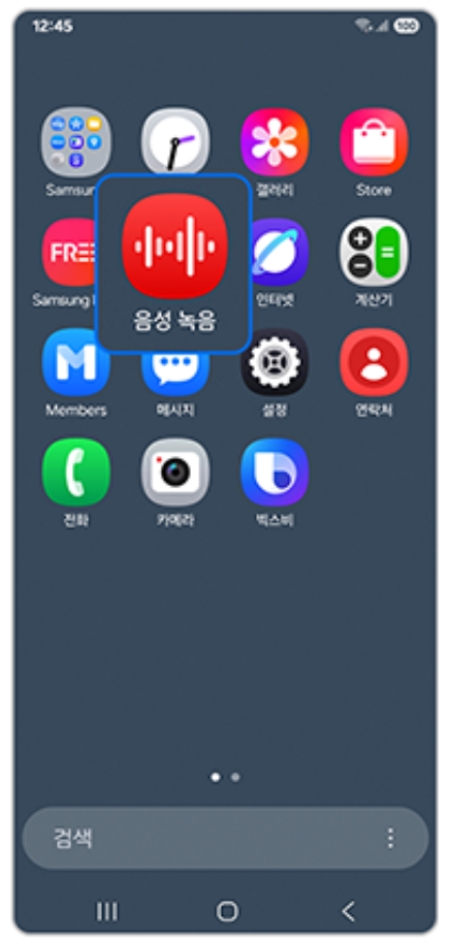
1. 스마트폰 화면을 켜고 삼성 폴더나 앱 목록을 살펴보면 붉은색 배경에 하얀색 음파 모양이 그려진 아이콘이 보입니다. 이 아이콘을 선택하면 별도의 가입이나 복잡한 절차 없이 곧바로 기능을 실행할 수 있어요.
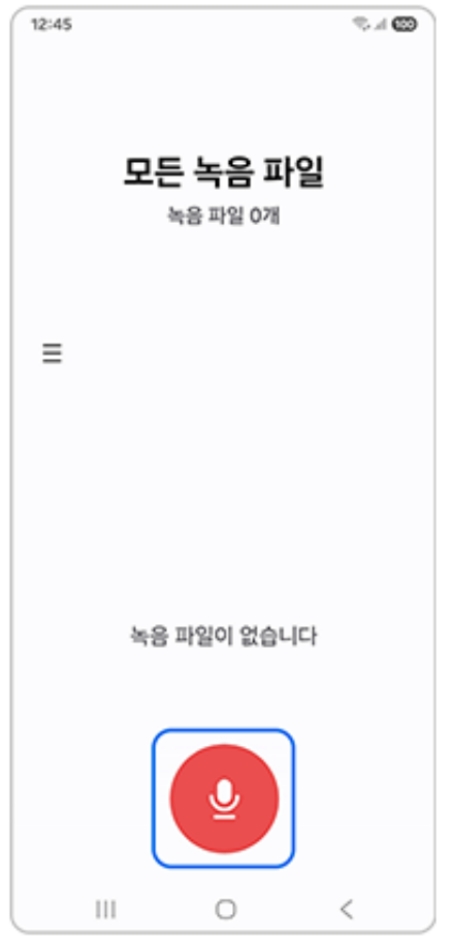
2. 앱이 실행되면 하얀색 바탕의 깔끔한 화면이 나타나는데 여기서 다른 것을 건드릴 필요 없이 화면 하단 중앙에 위치한 붉은색 원형 모양을 누르면 즉시 주변의 소리를 담기 시작합니다.
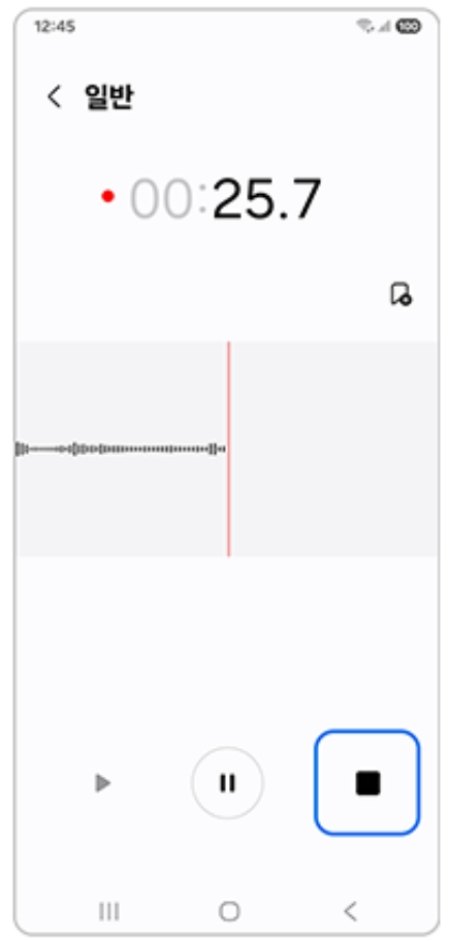
3. 녹음이 진행되면 화면 중앙의 숫자가 올라가며 소리의 파형이 움직이는 것을 볼 수 있어요. 잠시 멈춰야 할 때는 일시정지 표시를 모든 과정이 끝났다면 사각형 모양을 눌러 종료하면 됩니다.
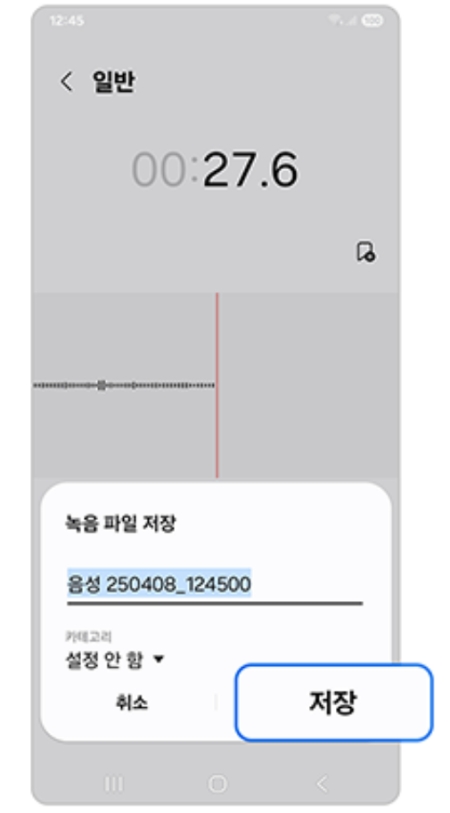
4. 녹음을 마치면 파일의 이름을 설정하는 팝업 창이 뜨게 됩니다. 나중에 어떤 내용인지 쉽게 알아볼 수 있도록 구체적인 제목을 입력한 뒤 저장 글자를 누르면 안전하게 보관돼요.
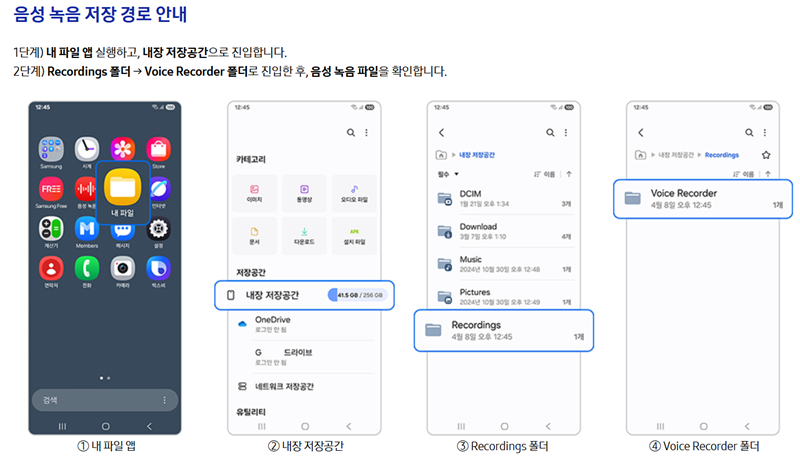
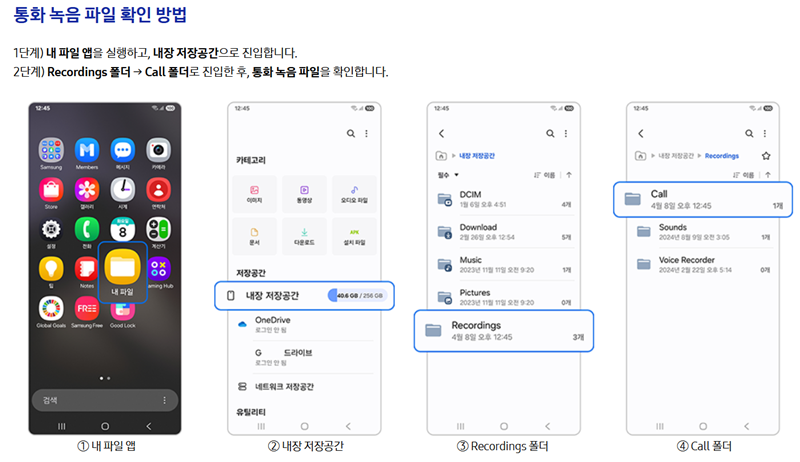
5. 저장된 파일을 찾으려면 내 파일 앱을 실행한 후 내장 저장공간으로 들어갑니다. 그곳에서 Recordings 폴더를 찾아 들어가면 방금 기록한 목소리 파일들을 확인할 수 있습니다.
6. 녹음 목록에서는 Voice Recorder 폴더를 선택하여 그동안 저장해둔 모든 음성 데이터를 날짜별로 한눈에 관리할 수 있어 참 편리해요.
7. 만약 녹음된 파일 중에서 불필요한 부분이 있다면 편집 기능을 통해 원하는 구간만 남기고 자를 수도 있어 깔끔한 결과물을 얻을 수 있답니다.
중요한 순간을 놓치지 않고 기록하는 습관은 나중에 큰 자산이 될 거예요. 오늘 알려드린 갤럭시 녹음 기능을 잘 활용해서 복잡한 타이핑 대신 여유롭게 대화에 집중하는 스마트한 일상을 누려보시길 바랄게요.