
티스토리 뷰
갑자기 컴퓨터가 느려지거나 오류가 생기면 정말 당황스러워요. 저도 예전에 비슷한 일로 고생을 많이 했거든요. 이럴 때 예전 상태로 돌리는 신기한 방법이 하나 있어요. 지금부터 제가 직접 겪었던 경험을 살려서 차근차근 그 과정을 이야기해 보려고 해요. 어떤 식으로 진행되는지 기대가 되네요. 바로 그 비법에 대해 함께 알아보도록 할게요.

윈도우7 초기화 하는 방법
오랫동안 사용한 컴퓨터가 예전 같지 않고 자꾸 말썽을 부릴 때가 있죠. 그럴 때면 새것처럼 깨끗하게 만들고 싶은 마음이 간절해져요. 저도 그런 순간에 이 방법을 써서 큰 도움을 받았답니다. 마지막까지 차분하게 살펴보시면 여러분도 분명 막막했던 상황을 해결할 실마리를 찾아내실 수 있을 거예요.
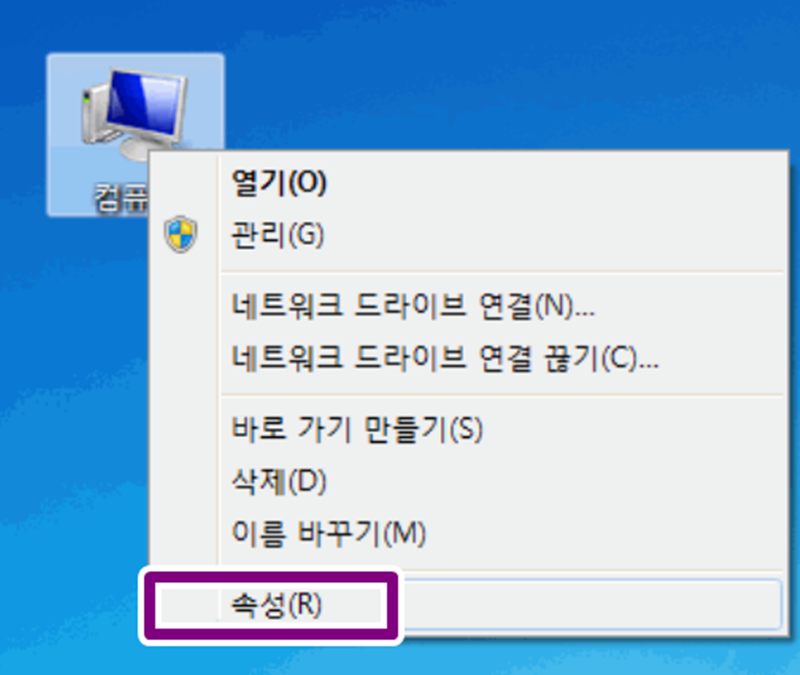
컴퓨터를 사용하다 보면 갑자기 화면이 멈추거나 이상한 문구가 떠서 겁이 날 때가 참 많아요. 저도 처음엔 어찌할 바를 몰라 한참을 헤맸거든요. 우선 검색 기능을 활용해 시스템 설정창으로 들어간 뒤, 바탕 화면에 있는 내 컴퓨터 아이콘을 마우스 오른쪽으로 살짝 건드려 보세요. 그러면 여러 항목이 나오는데 그중에서 맨 아래에 있는 '속성'을 골라주면 돼요. 이렇게 첫걸음을 떼는 것만으로도 절반은 성공한 셈이라 마음이 한결 가벼워지실 거예요.
속성 창이 열리면 내 피씨의 여러 정보가 한눈에 들어와요. 여기서 우리는 왼쪽 구석 아래를 유심히 살펴봐야 해요. 거기 보면 아주 작게 관리 센터라는 글자가 보이거든요. 저는 처음에 이걸 못 찾아서 한참을 두리번거렸던 기억이 나네요. 그 글자를 조심스럽게 눌러서 다음 단계로 넘어가 주세요. 복잡해 보이지만 제가 안내하는 대로 따라오시면 전혀 어렵지 않게 진행하실 수 있답니다.

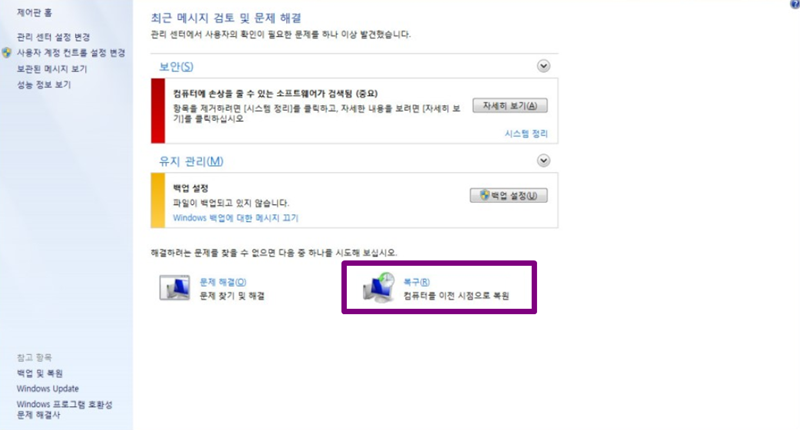
관리 센터로 들어오면 현재 보안 상태나 유지 관리 내용이 나타나요. 여기서 우리는 복구라는 항목을 찾아야 해요. 하단 오른쪽에 보면 모니터와 시계 모양이 그려진 그림이 보일 거예요. 컴퓨터를 이전 시점으로 되돌린다는 설명이 써져 있어서 찾기 쉬우실 거예요. 예전에 잘 돌아가던 그 시절로 시간 여행을 떠나는 기분으로 가볍게 선택해 주시면 이제 거의 다 온 거나 마찬가지예요.
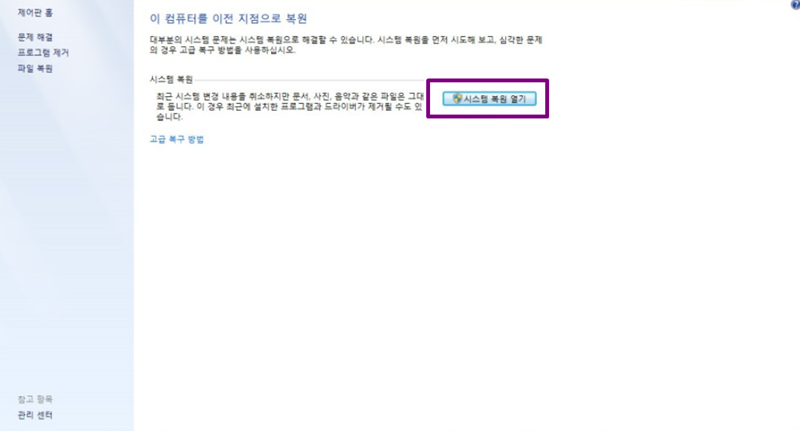
이제 본격적으로 시스템을 되돌리는 화면이 나타나요. 화면 중간쯤에 보면 방패 모양 그림이 그려진 시스템 복원 열기라는 파란색 글자가 있는 부분이 보일 거예요. 이 기능을 사용하면 문서나 사진 같은 개인 자료는 그대로 두면서 시스템 설정만 옛날로 돌릴 수 있어서 아주 유용해요. 저도 소중한 자료들이 사라질까 봐 걱정했는데 이 방식 덕분에 안전하게 해결할 수 있었답니다.
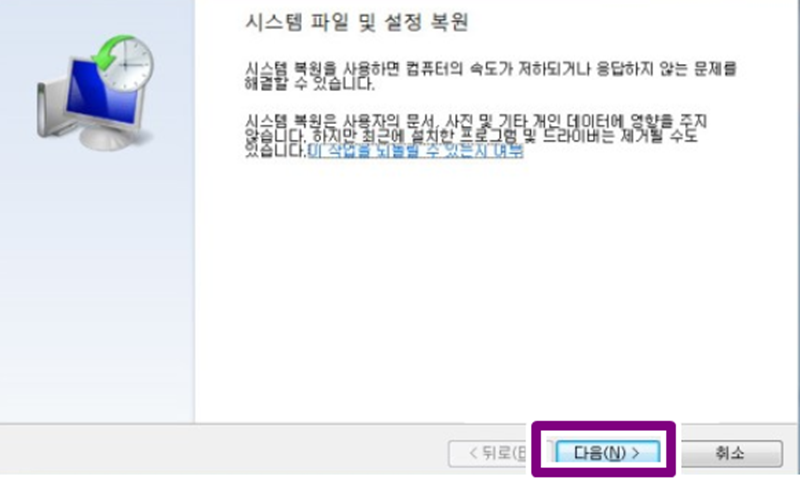
창이 하나 더 뜨면서 안내 문구가 나오네요. 속도가 느려지거나 응답하지 않는 문제를 해결할 수 있다는 반가운 소식이에요. 아래쪽에 있는 다음이라고 적힌 곳을 눌러서 계속 진행해 주세요. 이 과정을 거치면 최근에 설치했던 프로그램들은 사라질 수 있으니 그 점만 미리 염두에 두시면 돼요. 저도 처음엔 조금 망설여졌지만 쾌적한 환경을 위해 과감하게 진행했던 기억이 새록새록 떠오르네요.
마지막으로 시스템 보호 탭이 열려 있는 걸 확인할 수 있어요. 여기서는 혹시 모를 상황에 대비해 복원 지점을 직접 만들 수도 있어요. 아래쪽에 있는 '만들기'를 눌러서 현재의 상태를 이름 지어 저장해 두면 나중에 또 문제가 생겼을 때 아주 든든한 버팀목이 되어준답니다. 이렇게 미리 대비해 두는 습관을 들여놓으니 컴퓨터를 쓸 때 마음이 훨씬 놓이더라고요. 여러분도 이번 기회에 꼭 확인해 보세요.

이렇게 하나씩 따라오다 보니 어느새 모든 과정이 마무리되었네요. 저도 처음 시도할 때는 실수할까 봐 손이 떨리기도 했지만 막상 해보니 별거 아니라는 생각이 들더라고요. 덕분에 지금은 아주 쌩쌩하게 잘 돌아가는 상태를 유지하고 있어요. 여러분도 답답했던 마음이 조금이나마 시원하게 풀리셨기를 바라요. 차분하게 순서대로 진행해 보시면 분명 좋은 결과를 얻으실 수 있을 거라고 믿어요.