
티스토리 뷰
컴퓨터를 새로 장만했거나 오랜만에 켰을 때, 화면의 글자들이 너무 작아서 눈을 찌푸렸던 경험, 다들 한 번쯤 있으시죠? 반대로 아이콘이나 글씨가 너무 커서 한눈에 들어오지 않아 답답할 때도 있고요. 특히 장시간 모니터를 봐야 하는 상황에서는 이런 작은 불편함이 눈의 피로로 이어지기 쉬워요.
이럴 때 간단한 설정 변경만으로도 화면을 훨씬 편안하게 만들 수 있어요. 단순히 글자 크기만 키우는 게 아니라, 전체적인 화면의 선명도나 비율까지 조절해서 내 눈에 가장 잘 맞는 환경을 만드는 거죠. 복잡한 프로그램을 설치할 필요도 없이 윈도우 자체 기능으로 해결할 수 있는 방법들이예요. 지금부터 그 방법들을 하나씩 차근차근 알아볼게요.
컴퓨터 화면 글자크기 조절
웹서핑을 하거나 문서를 작성할 때 글씨가 흐릿하게 보이거나, 아이콘들이 뭉개져 보이면 작업 효율도 떨어지고 눈도 금방 피곤해지잖아요. 이럴 때 화면의 해상도나 배율을 조정해서 모든 것을 선명하고 또렷하게 볼 수 있도록 하는 기능이에요. 모니터가 가진 최적의 성능을 이끌어내서 가장 깔끔한 화면을 볼 수 있게 맞춰주는 과정이라고 생각하시면 쉬워요.
컴퓨터 화면의 글자나 아이콘이 너무 크거나 작게 보이시나요? 혹은 화면이 전체적으로 흐릿하게 느껴질 때가 있을 거예요. 이런 문제는 보통 모니터에 최적화된 해상도가 설정되지 않아서 발생하는 경우가 많아요. 모니터나 LCD의 해상도를 권장 값으로 바꿔주기만 해도 문제가 간단하게 해결될 수 있으니, 지금부터 저와 함께 차근차근 설정을 변경해봐요. 가장 먼저 디스플레이 해상도를 변경하는 설정으로 들어가 볼게요.

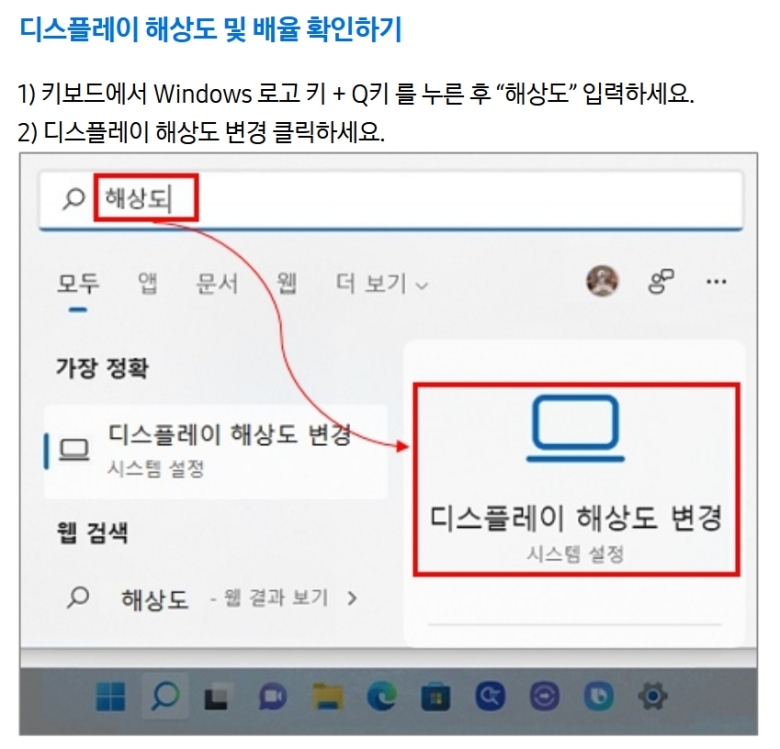
키보드에서 윈도우 로고 키와 알파벳 Q를 함께 눌러주세요. 그러면 화면에 검색창이 나타나는데, 여기에 '해상도'라고 입력하면 돼요. 검색 결과 중에서 '디스플레이 해상도 변경'이라는 시스템 설정 항목이 보일 텐데, 이 항목을 선택해서 다음으로 넘어가 주세요. 설정 창에 들어오면 '배율'과 '디스플레이 해상도'를 조절하는 부분이 보일 거예요.
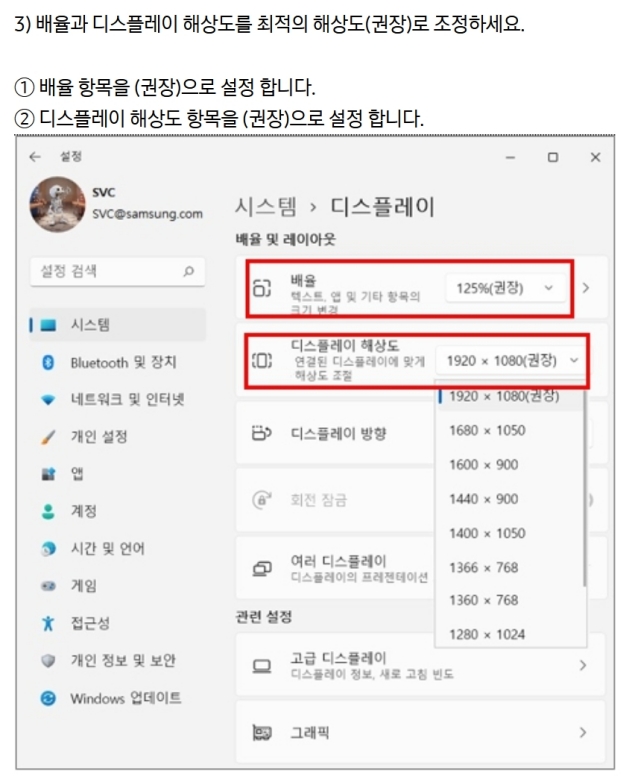
여기서 포인트는 두 항목 모두 옆에 '(권장)'이라고 표시된 값으로 설정하는 거예요. 컴퓨터가 현재 연결된 모니터에 가장 적합한 값을 자동으로 추천해주는 거라, 그대로 따라 하기만 하면 돼요. 대부분 이걸로도 화면이 훨씬 선명하고 보기 편해질 거예요. 전체적인 화면은 괜찮은데 글자만 좀 더 키우고 싶을 때도 있죠. 그럴 땐 텍스트 크기만 따로 조절할 수 있어요.
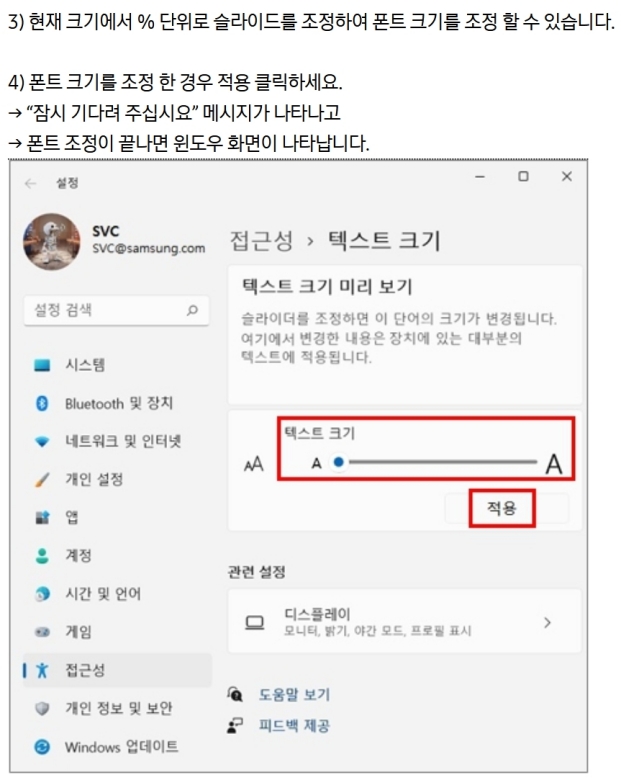
다시 윈도우 키와 Q를 눌러 검색창을 띄운 다음, 이번에는 '텍스트 크기'라고 검색해 보세요. '텍스트 크기를 더 크게 설정'이라는 이름의 시스템 설정이 나타나면, 그곳을 선택해서 들어가시면 됩니다. 텍스트 크기 조절 화면에서는 슬라이드 막대를 좌우로 움직여서 원하는 크기를 맞출 수 있어요.

막대를 움직일 때마다 위의 미리 보기 글자가 변해서 바로 확인이 가능하죠. 내 눈에 가장 편안한 크기로 맞췄다면, 아래에 있는 '적용' 버튼을 선택하는 것을 잊지 마세요. 잠시 후 화면 전체의 글꼴 크기가 변경될 거예요. 위의 방법들을 다 해봐도 화면이 어딘가 부자연스럽다면 그래픽 드라이버 문제일 수 있어요.
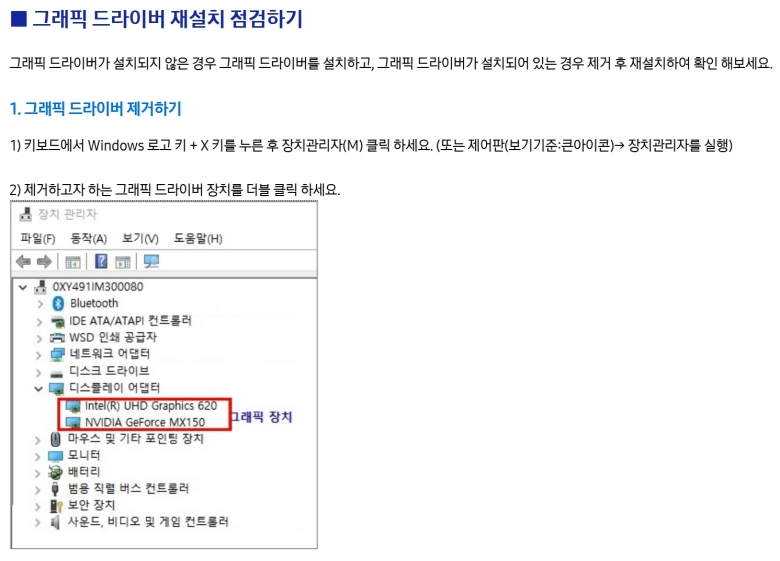
이럴 땐 드라이버를 재설치하는 게 좋은데, 먼저 기존 드라이버를 지워야 해요. 키보드의 윈도우 키와 X키를 동시에 누르면 특별한 메뉴가 뜨는데, 여기서 '장치 관리자'를 선택해 주세요. 목록에서 '디스플레이 어댑터'를 찾아 펼치면 현재 컴퓨터의 그래픽 장치 이름이 보일 거예요. 장치 관리자에서 제거하고 싶은 그래픽 장치를 두 번 선택하면 상세 속성 창이 나타나요.
여러 탭 중에서 '드라이버' 탭으로 이동해주세요. 그럼 드라이버 정보와 함께 여러 버튼이 보이는데요, 이 중에서 '디바이스 제거'라는 버튼을 선택하면 기존 드라이버를 삭제하는 과정을 시작할 수 있습니다. 저도 가끔 게임 화면이 깨질 때 이 방법을 사용하곤 해요. 마지막으로 정말 장치를 제거할 것인지 확인하는 창이 뜰 거예요.
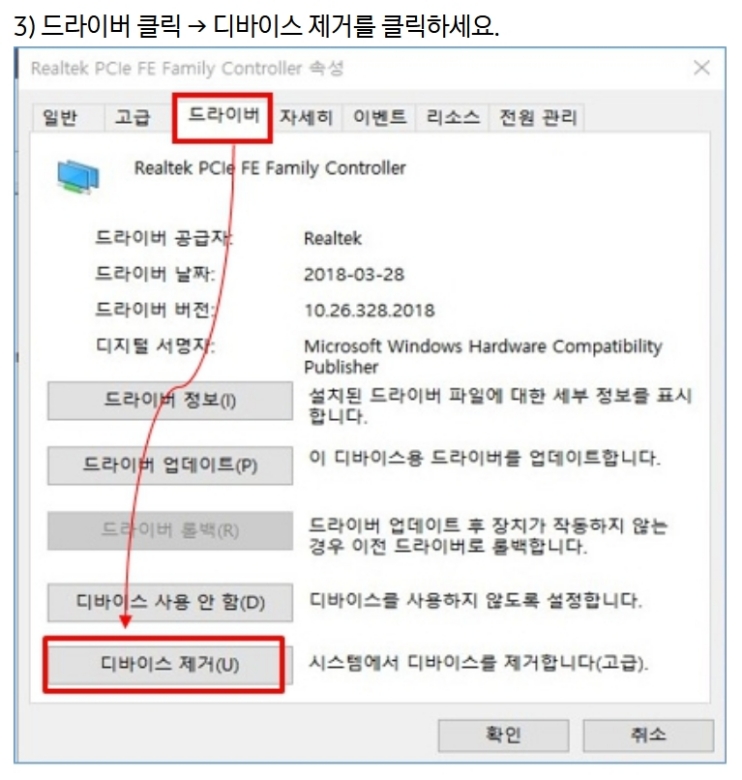
이때 그냥 '제거'를 선택하기 전에, '이 장치의 드라이버 소프트웨어를 삭제합니다.' 앞의 네모 상자를 꼭 체크해주세요. 이렇게 해야 관련된 설정 파일까지 모두 깨끗하게 지워져서 충돌을 막을 수 있어요. 체크한 뒤 제거를 선택하고, 컴퓨터를 재부팅하면 모든 과정이 마무리됩니다.

이렇게 컴퓨터 화면의 해상도부터 글자 크기, 그리고 조금 더 전문적인 그래픽 드라이버 재설치 방법까지 알아봤어요. 처음에는 설정 창에 들어가는 것 자체가 낯설고 복잡하게 느껴질 수 있지만, 몇 번 해보면 정말 간단해요. 오늘 알려드린 방법들을 활용해서 여러분의 눈을 더 편안하게 만들어 보세요. 작은 글씨 때문에 더는 인상 쓰지 않아도 되고, 선명한 화면으로 작업 능률도 올릴 수 있을 거예요.