
티스토리 뷰
컴퓨터로 중요한 문서를 작성하거나 급하게 자료를 찾아야 할 때, 갑자기 마우스 포인터가 멈춰버리면 정말 당황스럽죠. 저도 얼마 전 발표 자료를 만들다가 마우스가 먹통이 돼서 식은땀을 흘린 경험이 있어요. 이런 상황에서는 컴퓨터를 껐다 켜는 것 말고는 뾰족한 수가 없어 답답함을 느끼는 분들이 많을 거예요.
대부분의 경우, 이런 문제는 서비스 센터에 가지 않고도 집에서 간단한 몇 가지 확인만으로 해결할 수 있어요. 하드웨어의 아주 기본적인 부분부터 시작해서, 컴퓨터 설정에서 드라이버를 확인하는 과정까지 차근차근 따라 하면 금방 원인을 찾고 다시 마우스를 쓸 수 있게 될 거예요. 지금부터 그 방법을 하나씩 자세히 알아볼게요.
마우스가 작동하지 않을때
급한 업무 중에 마우스 커서가 화면 중앙에 멈춰버리는 상황, 다들 한 번쯤 겪어보셨을 거예요. 이럴 때 우리는 보통 마우스를 흔들어보거나 바닥에 두드려보기도 하죠. 하지만 이런 문제는 보통 간단한 물리적 연결 문제나 소프트웨어 충돌 때문에 생기는 경우가 많아요. 예를 들어, 무선 마우스의 배터리가 다 되었거나, 컴퓨터와 마우스를 연결해 주는 드라이버라는 프로그램에 오류가 생긴 것일 수 있습니다. 이런 상황을 해결하는 방법을 아는 것은 불필요한 시간 낭비와 스트레스를 줄여주는 아주 유용한 기술이 될 수 있어요.
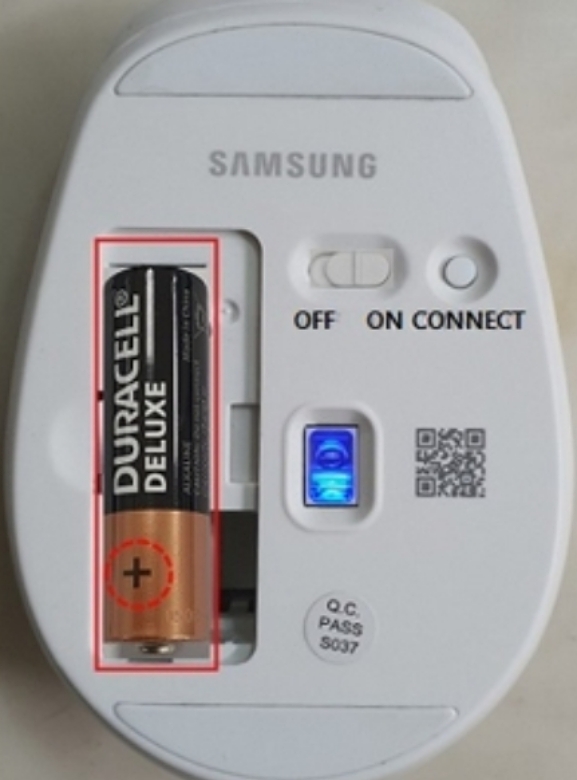
가장 먼저 확인해 볼 것은 마우스 자체의 전원이에요. 저도 급할 땐 이걸 깜빡할 때가 많은데요. 특히 무선 마우스를 사용하신다면 바닥에 있는 전원 스위치가 'ON' 위치에 있는지부터 확인해 보세요. 아주 간단한 부분이지만, 의외로 이 문제 때문에 마우스가 안 된다고 생각하는 경우가 정말 많더라고요. 스위치가 켜져 있는데도 작동하지 않는다면, 다음 과정으로 넘어가면 됩니다.

전원 스위치에 문제가 없다면, 이번에는 배터리를 확인해 볼 차례예요. 마우스 덮개를 열고 배터리가 올바른 방향 (+, - 극)으로 끼워져 있는지 살펴보세요. 가끔 배터리를 거꾸로 끼우는 실수를 하기도 하거든요. 방향이 맞다면, 사용하던 배터리를 빼고 새것으로 교체해 보세요. 배터리 잔량이 거의 없으면 연결이 불안정해지거나 아예 작동을 멈출 수 있으니, 가장 먼저 의심해 봐야 할 부분 중 하나입니다.
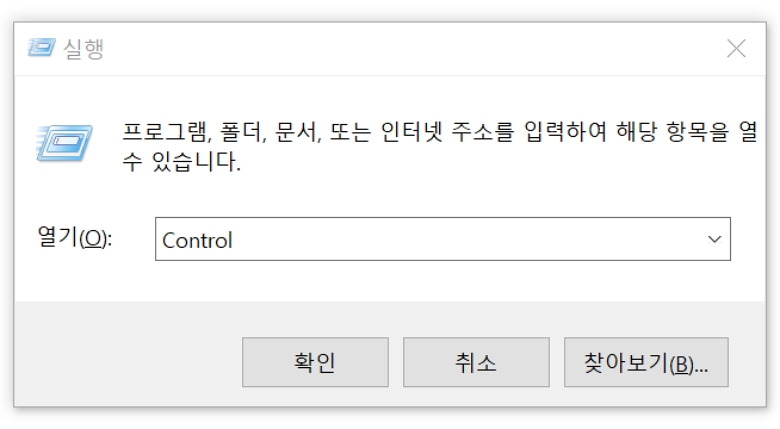
하드웨어에 이상이 없다면 이제 컴퓨터 설정을 살펴볼 차례에요. 키보드의 '윈도우 키'와 'R' 키를 같이 누르면 '실행'이라는 작은 창이 나타날 거예요. 여기에 'Control'이라고 입력하고 확인을 선택하면 제어판으로 바로 들어갈 수 있어요. 제어판은 컴퓨터의 다양한 하드웨어와 소프트웨어 설정을 관리하는 곳이라, 마우스 문제 해결의 실마리를 여기서부터 찾아 나갈 수 있습니다.
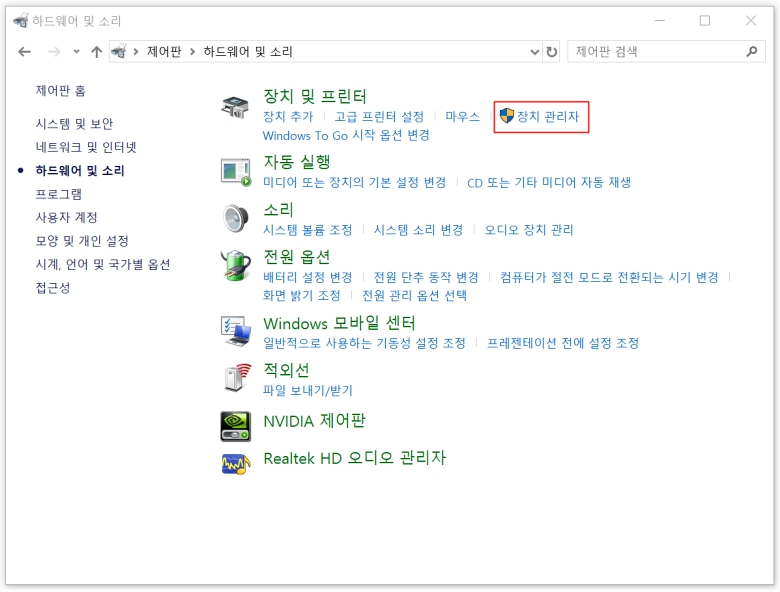
제어판에 들어오셨다면 여러 메뉴 중에서 '하드웨어 및 소리' 항목 아래에 있는 '장치 관리자'로 들어가 주세요. 장치 관리자는 현재 컴퓨터에 연결된 모든 부품의 목록을 보여주고, 각 장치가 제대로 작동하고 있는지 상태를 확인할 수 있는 곳이에요. 만약 특정 장치에 문제가 생겼다면 이곳에 노란색 느낌표 같은 표시가 나타나기도 해서 문제 파악에 아주 유용해요.
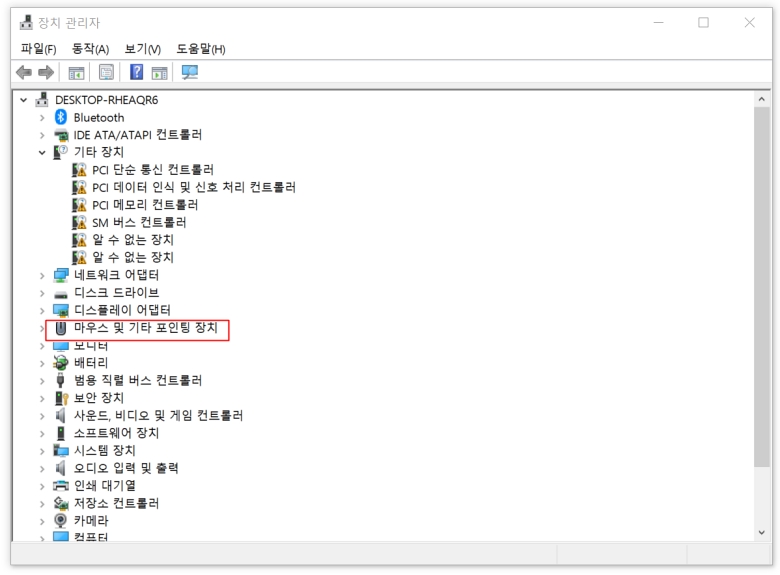
장치 관리자 창이 열리면 여러 장치 목록이 쭉 나열될 텐데요. 여기서 '마우스 및 기타 포인팅 장치'라는 항목을 찾아보세요. 컴퓨터에 연결된 마우스나 터치패드 같은 입력 장치들은 모두 이 항목 아래에 속해 있거든요. 이 항목을 찾아서 옆에 있는 작은 화살표를 선택하면, 현재 인식된 마우스 장치들의 목록을 펼쳐볼 수 있습니다.
'마우스 및 기타 포인팅 장치'를 펼치면 'HID 규격 마우스'와 같은 이름의 장치가 보일 거예요. 여기서 'HID'는 'Human Interface Device'의 약자로, 사람과 컴퓨터가 소통하게 해주는 입력 장치를 의미하는 표준 규격이에요. 우리가 쓰는 대부분의 마우스나 키보드가 여기에 해당되죠. 이 'HID 규격 마우스'가 바로 우리가 지금 문제를 해결하려는 대상입니다.
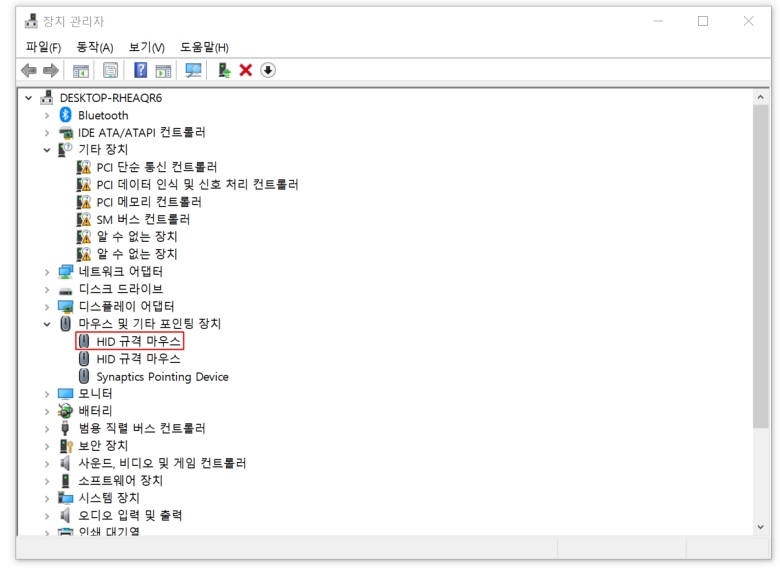
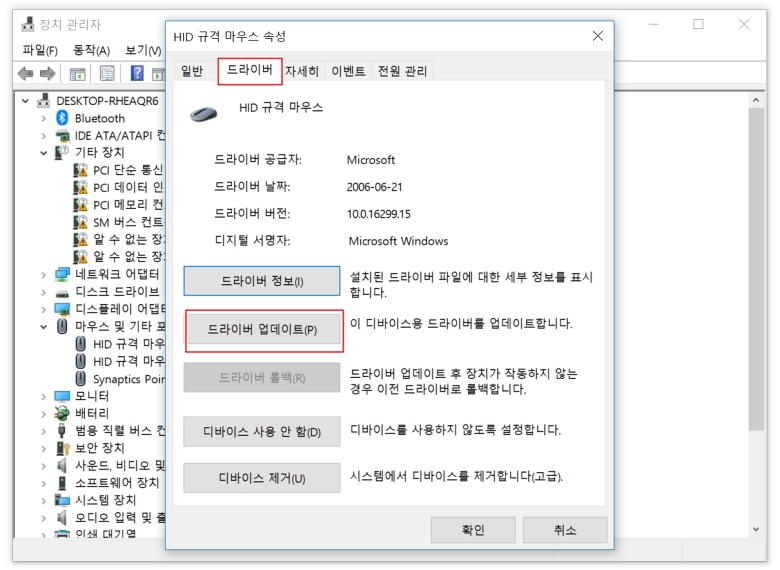
문제가 되는 마우스 장치 이름 위에서 마우스 오른쪽 버튼을 선택해 '속성'으로 들어가세요. 속성 창이 나타나면 여러 탭 중에서 '드라이버' 탭으로 이동한 다음, '드라이버 업데이트'를 선택해 주세요. 드라이버는 컴퓨터와 마우스가 서로 대화할 수 있게 해주는 통역사 같은 프로그램인데, 이 통역사가 오래되거나 문제가 생기면 마우스가 제대로 작동하지 않을 수 있거든요.
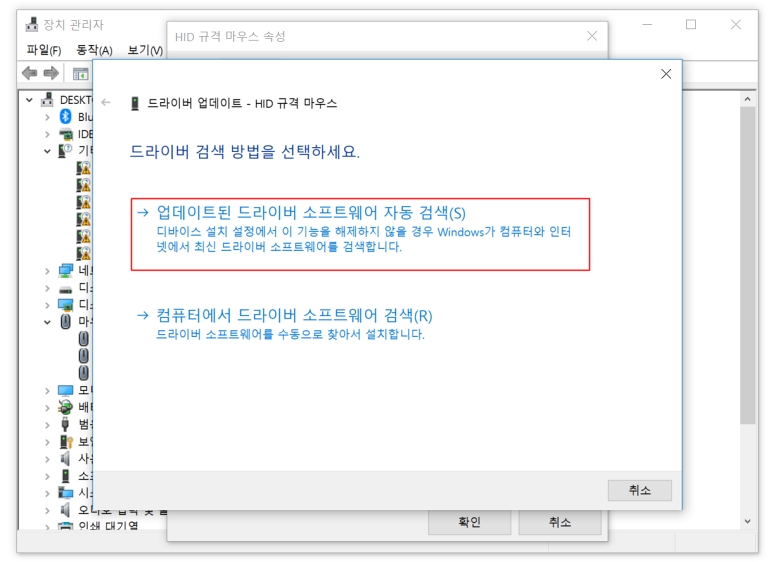
드라이버 업데이트를 선택하면 두 가지 선택지가 나올 거예요. 이때 '업데이트된 드라이버 소프트웨어 자동 검색'을 선택하면 컴퓨터가 알아서 인터넷을 통해 현재 마우스에 가장 적합하고 최신 버전인 드라이버를 찾아서 설치해 줘요. 대부분의 드라이버 문제는 이 과정을 통해 간단하게 해결될 수 있습니다. 설치가 완료되면 컴퓨터를 다시 시작해서 마우스가 잘 움직이는지 확인해 보세요.
이렇게 마우스가 작동하지 않을 때 직접 해결하는 방법을 알아봤어요. 전원과 배터리 같은 아주 기본적인 하드웨어 점검부터 시작해서, 제어판의 장치 관리자를 통해 드라이버를 업데이트하는 소프트웨어적인 해결 방법까지 차근차근 따라 하면 대부분의 문제는 쉽게 해결할 수 있을 거예요. 이제 갑자기 마우스가 멈춰도 당황하지 않고 직접 원인을 찾아 해결할 수 있는 자신감이 생기셨을 겁니다. 이 방법들을 잘 기억해 두셨다가 필요할 때 유용하게 활용해 보세요.