
티스토리 뷰
요즘 식당이나 카페에 가면 테이블마다 작은 사각형 그림이 붙어있는 걸 쉽게 볼 수 있어요. 예전에는 이걸 어떻게 써야 하나 싶어서 그냥 지나치곤 했는데, 이제는 없으면 불편할 정도로 일상 곳곳에서 쓰이더라고요. 결제를 할 때도, 어떤 장소에 출입 등록을 할 때도, 심지어는 주차 정산을 할 때도 필요하죠. 처음에는 별도의 앱을 받아야 하는 줄 알고 번거롭게 느껴졌어요.
하지만 요즘 스마트폰은 기본 카메라 앱만으로도 이 모든 걸 해결할 수 있더라고요. 막상 방법을 알고 나면 정말 간단한데, 급한 상황에서는 당황해서 헤매기 십상이에요. 특히 줄 서서 기다리는 사람이 많을 때 QR코드가 인식이 안 되면 저도 모르게 식은땀이 나기도 하죠. 이런 상황을 겪지 않도록, 아주 쉽고 빠른 방법을 지금부터 자세히 알려드릴게요.
큐알코드 스캔 방법
가끔 식당에서 종이 메뉴판 대신 테이블 위 작은 코드를 찍어보라고 안내받을 때가 있죠. 일일이 긴 인터넷 주소를 입력할 필요 없이 카메라만 비추면 바로 원하는 사이트로 이동시켜주는 정말 편리한 기능이에요. 말하자면, 현실 세계의 정보를 스마트폰 속 디지털 세상으로 바로 연결해 주는 빠른 정보 연결 통로라고 할 수 있어요. 별도의 앱 설치 없이 기본 카메라만으로도 충분히 활용할 수 있답니다.
우선 스마트폰에 있는 기본 '카메라' 앱을 실행해 주세요. 평소에 사진이나 동영상을 찍을 때 사용하는 바로 그 앱이에요. 대부분 바탕화면이나 앱 서랍에 있으니 쉽게 찾으실 수 있을 거예요. 따로 무언가를 내려받거나 설치할 필요가 전혀 없어서 정말 편하죠.
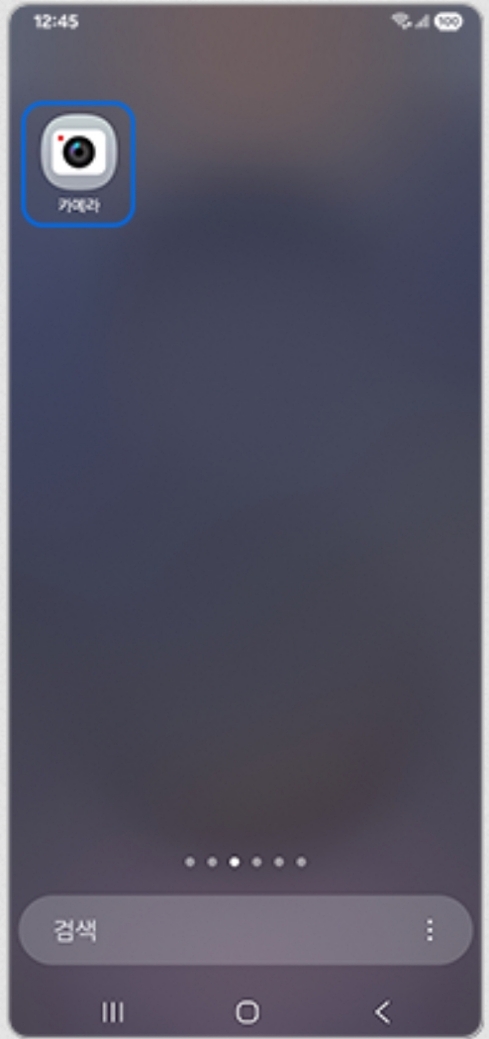
카메라를 켠 다음에는, 안내받은 QR 코드가 화면 안에 잘 들어오도록 비춰주기만 하면 돼요. 사진을 찍을 때처럼 셔터 버튼을 누를 필요는 없어요. 그저 가만히 화면에 코드를 담는다는 느낌으로 1~2초 정도 유지해 주세요. 그러면 스마트폰이 알아서 코드를 인식하고 화면에 안내 표시를 띄워줍니다.
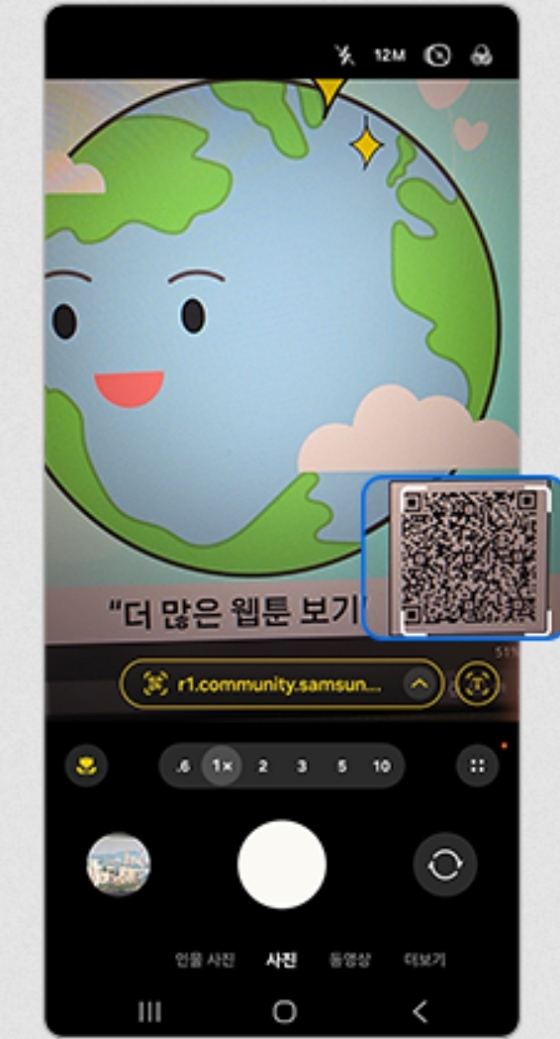
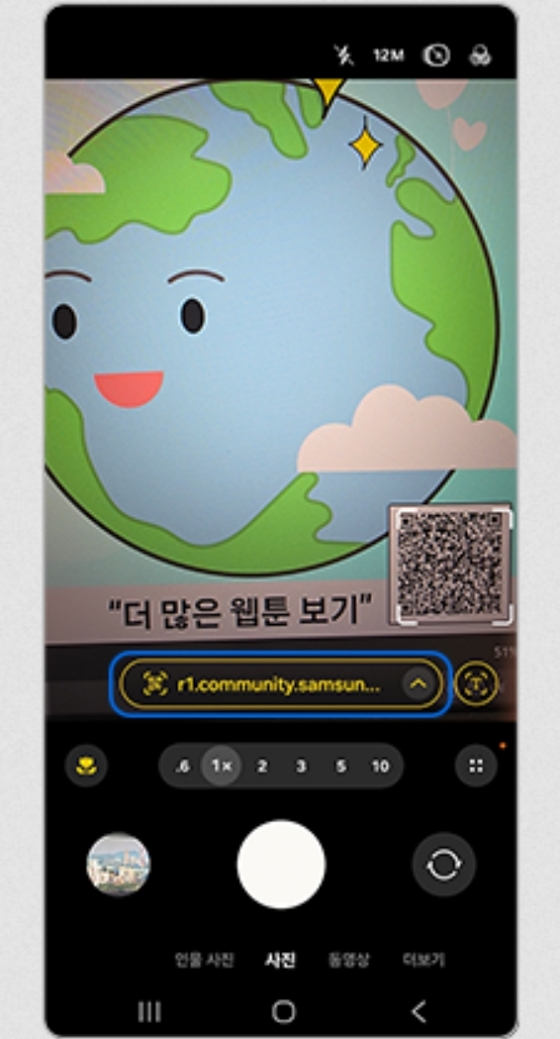
QR 코드가 정상적으로 인식되었다면, 화면에 해당 코드가 담고 있는 정보(보통 웹사이트 주소)가 적힌 작은 창이 나타날 거예요. 이제 해당 주소가 나타난 부분을 가볍게 선택해 주세요. 정확한 위치를 눌러야 바로 페이지로 연결됩니다.
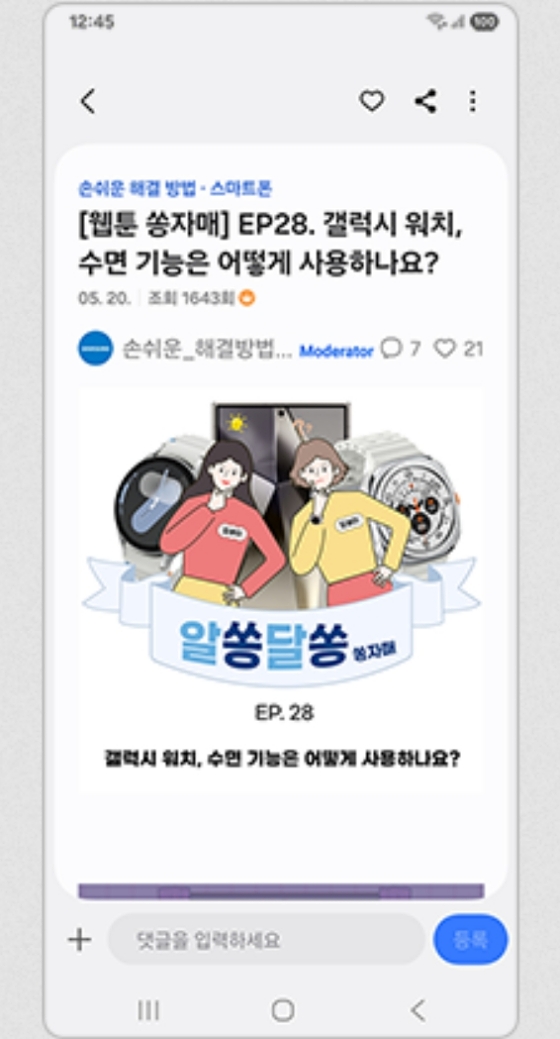
주소를 선택하면 별도의 동작 없이도 인터넷 창이 열리면서 해당 페이지로 이동합니다. 이제 메뉴를 보거나 필요한 정보를 확인하시면 돼요. 카메라를 켜고, 비추고, 선택하는 이 세 단계면 충분합니다.
만약 카메라를 비췄는데도 반응이 없다면 설정을 확인해 보세요. 카메라 앱 내 톱니바퀴 모양 '설정' 아이콘을 누르고, 메뉴 중 'QR 코드 스캔' 항목이 켜져 있는지 확인하여 활성화해주시면 됩니다.
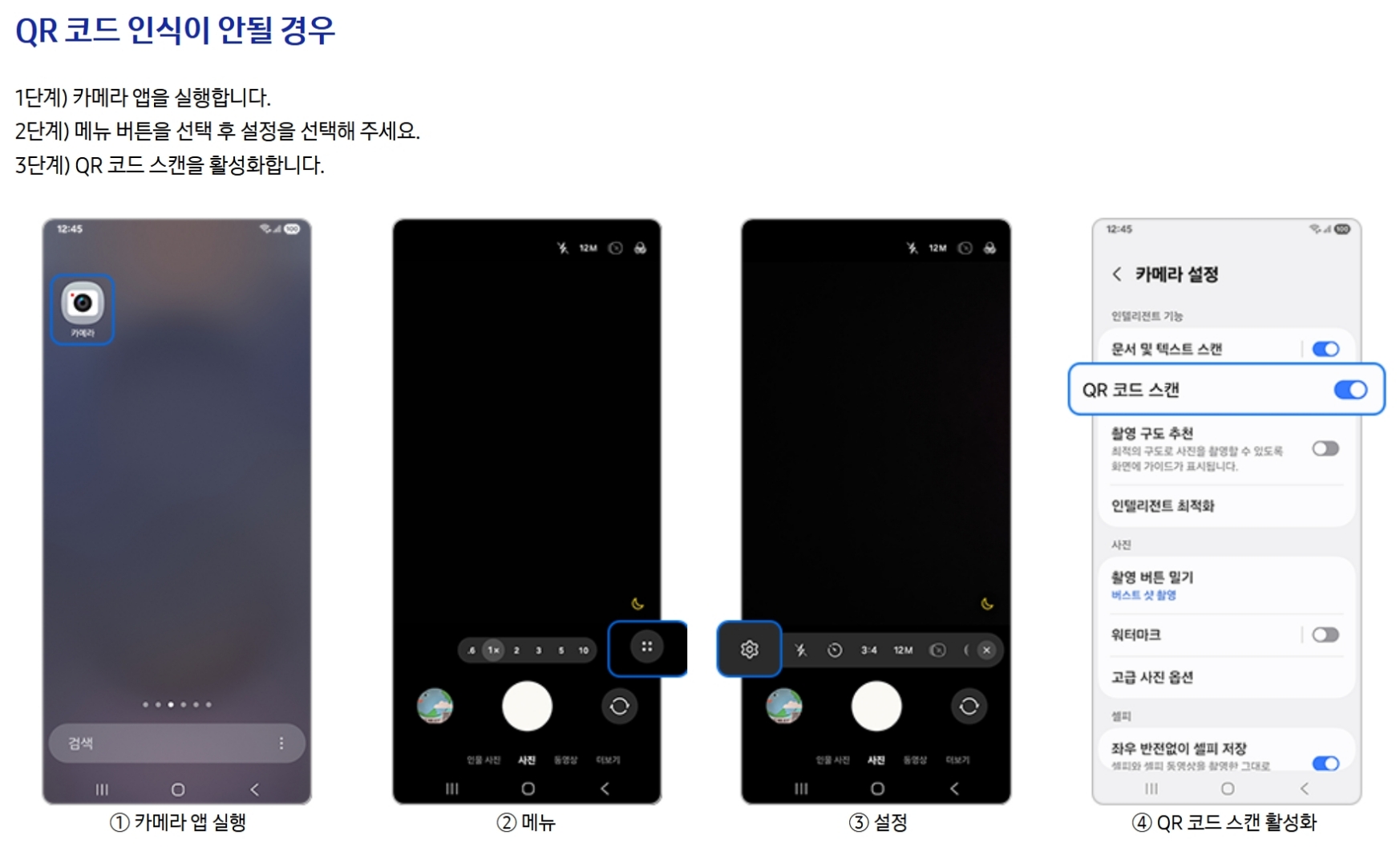
이제는 어디서 QR 코드를 마주쳐도 당황하지 않고 바로 카메라부터 열 수 있겠죠. 카메라를 켜고, 비추고, 나타나는 주소를 선택하기만 하면 끝이에요. 이 간단한 방법 하나로 일상생활이 훨씬 더 편리해질 거예요.