
티스토리 뷰
컴퓨터에 남들에게 보여주고 싶지 않은 중요한 파일이나 사진 같은 거 하나씩은 다들 있으시죠? 저도 가족이랑 같이 쓰는 컴퓨터에 개인적인 자료들을 둘 때가 있는데, 누가 볼까 봐 항상 마음이 좀 불편했어요. 그냥 숨김 처리하는 건 너무 쉽게 찾을 수 있잖아요.
그래서 아예 폴더 자체에 비밀번호를 걸어서 저만 열어볼 수 있게 하는 방법이 없을까 찾아봤어요. 윈도우 자체 기능으로는 좀 복잡한데, 아주 간단하게 해결해 주는 고마운 프로그램을 발견했죠. 이걸 쓰면 파일이나 폴더를 완벽하게 숨기고, 이중으로 암호까지 설정할 수 있어서 정말 안심이 되더라고요. 어떻게 하는지 지금부터 차근차근 알아보겠습니다.
폴더 암호걸기 비밀번호 윈도우
공용 컴퓨터를 쓰거나 내 노트북을 다른 사람에게 잠시 빌려줘야 할 때, 개인적인 파일이 담긴 폴더가 신경 쓰일 때가 많아요. 이럴 때 특정 폴더를 다른 사람이 아예 보지 못하게 숨기거나, 보더라도 비밀번호를 입력해야만 열 수 있도록 잠그는 기능이 정말 필요하죠. 이런 기능을 도와주는 프로그램이 있는데, 오늘은 그중 하나인 WiseCleaner 공식 사이트(wisecleaner.com)에서 받을 수 있는 프로그램을 소개해 드릴게요.
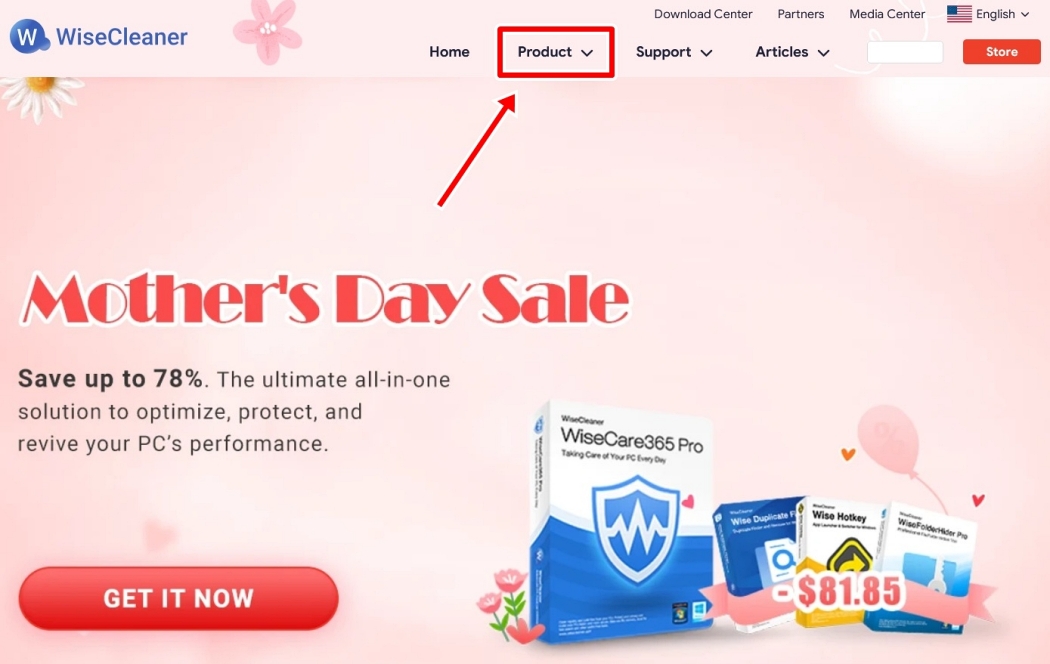
컴퓨터에 중요한 폴더를 숨기고 암호까지 걸 수 있는 프로그램을 찾아볼게요. 먼저 WiseCleaner 홈페이지로 이동해서, 상단 메뉴바를 한번 살펴보세요. Home, Product, Support 같은 여러 메뉴가 보이는데, 우리가 필요한 프로그램을 찾으려면 'Product' 메뉴로 들어가야 해요.
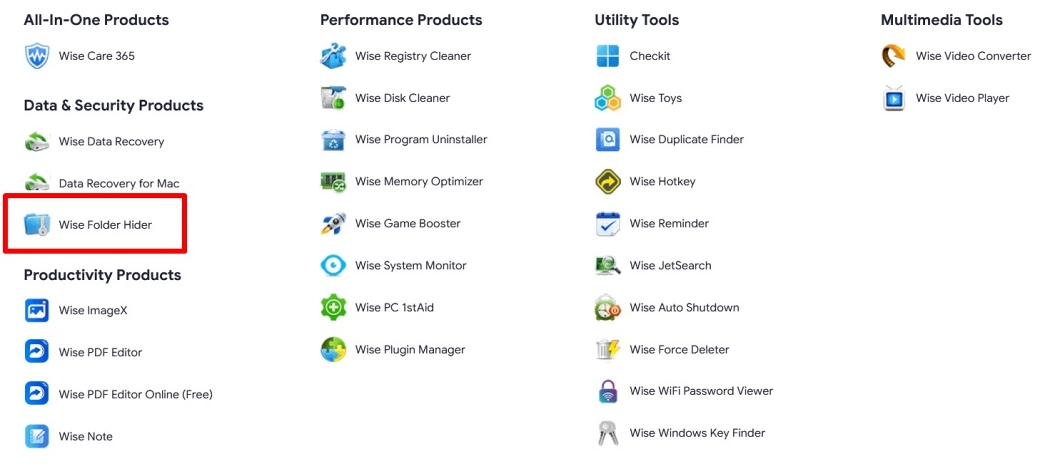
'Product' 메뉴를 선택하면 이 회사에서 만든 다양한 프로그램 목록이 쭉 나와요. 컴퓨터 최적화, 데이터 복구 등 유용한 것들이 많지만, 저희는 폴더를 숨기는 게 목적이니까요. 여러 카테고리 중에서 'Data & Security Products' 항목을 찾고, 그 아래에 있는 'Wise Folder Hider'를 선택해 주세요.
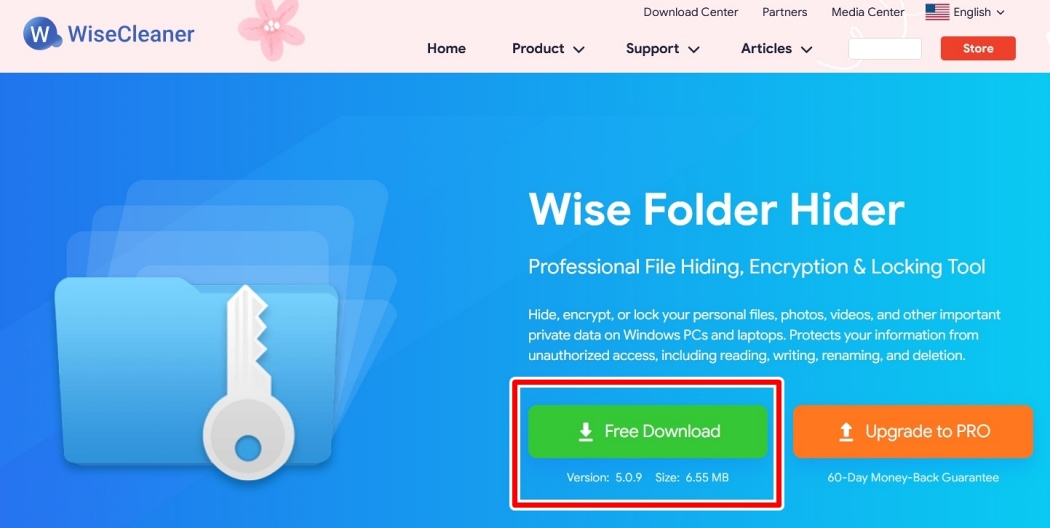
이제 'Wise Folder Hider' 프로그램의 상세 페이지로 넘어왔어요. 어떤 기능을 하는지 영어로 설명이 되어있네요. 여기서 우리는 프로그램을 설치해야 하니, 화면 중앙에 보이는 초록색 'Free Download' 버튼을 선택해서 설치 파일을 내려받아 주세요. 유료 버전도 있지만, 기본적인 숨김 기능은 무료로도 충분히 쓸 수 있어요.
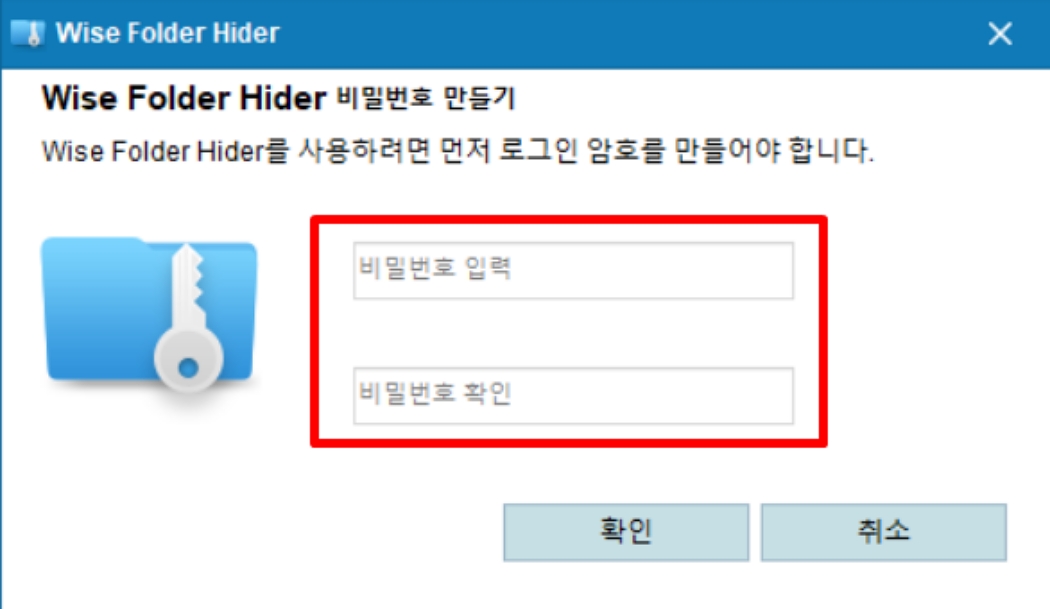
프로그램 설치를 마치고 처음 실행하면, 가장 먼저 암호를 만들라는 창이 뜰 거예요. 이건 개별 폴더의 암호가 아니라, 'Wise Folder Hider' 프로그램을 실행할 때 필요한 마스터 암호라고 생각하시면 돼요. 이 암호를 잊어버리면 프로그램을 열 수 없으니, 꼭 기억할 수 있는 걸로 입력하고 확인을 선택해 주세요.
마스터 암호까지 설정하면 드디어 메인 화면이 보여요. 이제 여기에 숨기고 싶은 파일이나 폴더를 추가하면 되는데요. 화면 아래쪽에 '파일 숨김', '폴더 숨김', 'USB 드라이브 숨김' 세 가지 버튼이 있어요. 저는 폴더 전체를 숨길 거라 '폴더 숨김'을 선택해서 원하는 폴더를 지정해 줬어요.
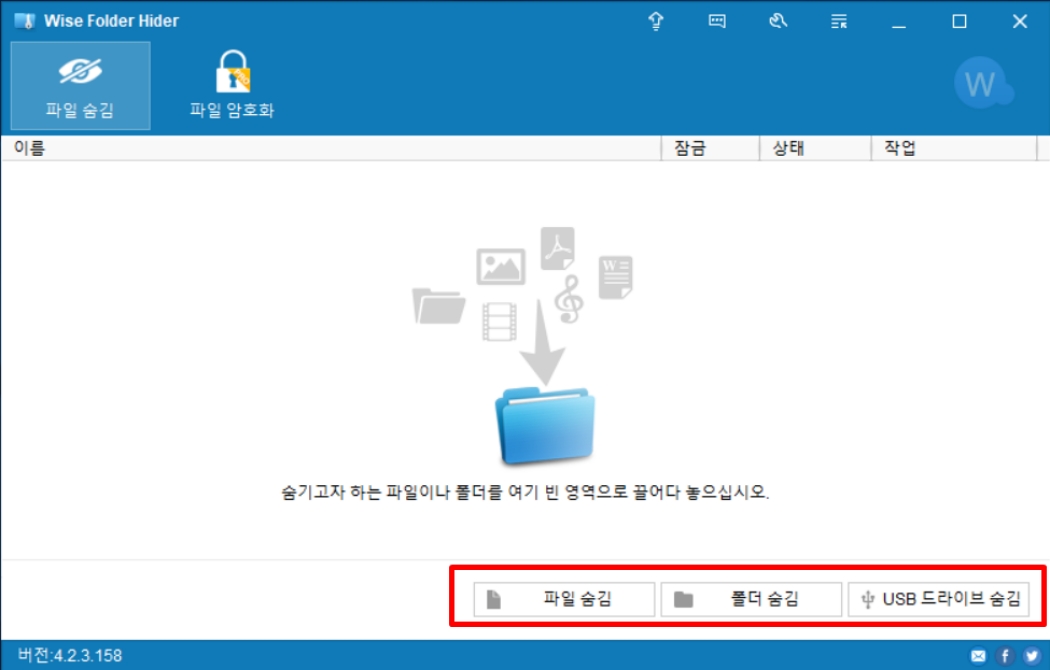
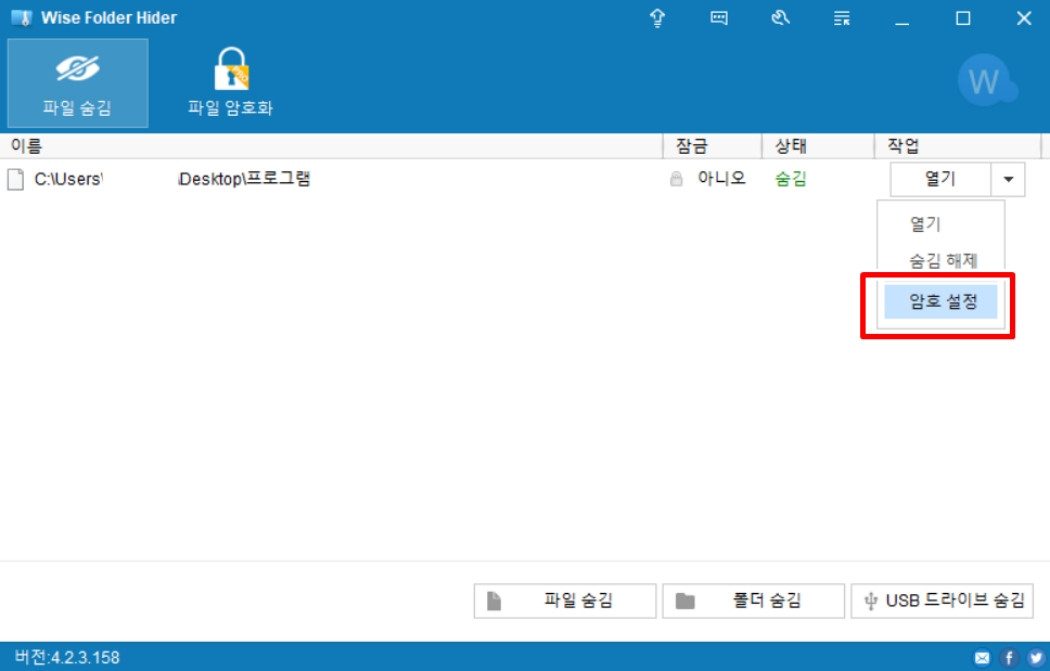
숨길 폴더를 추가하면 이렇게 목록에 표시돼요. 지금은 '숨김' 상태이긴 하지만, 더 안전하게 만들려면 암호를 한 번 더 걸어주는 게 좋겠죠? 추가한 폴더 항목의 오른쪽 끝에 있는 '작업' 메뉴를 열어보세요. 그럼 '열기', '숨김 해제' 같은 메뉴가 나오는데, 여기서 '암호 설정'을 선택해 주시면 돼요.
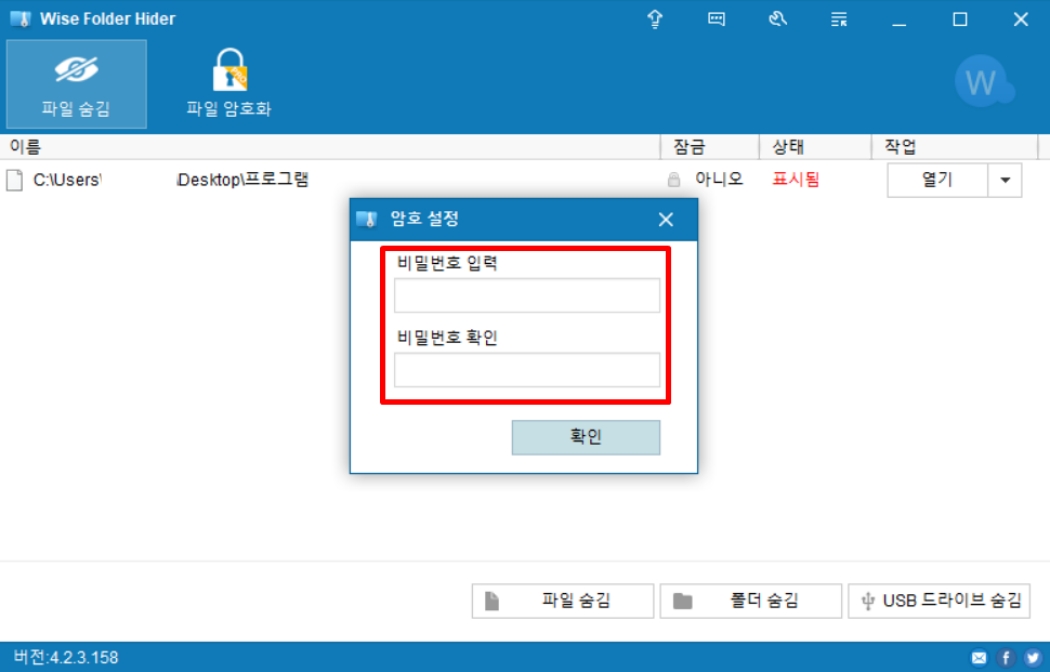
'암호 설정'을 선택하면 작은 창이 하나 더 떠요. 여기에 입력하는 비밀번호가 바로 이 특정 폴더를 열 때 필요한 개별 암호예요. 아까 설정했던 프로그램 실행 암호와는 다른, 이중 잠금장치인 셈이죠. 다른 사람이 프로그램을 어찌어찌 열더라도, 이 폴더 암호를 모르면 절대 내용을 볼 수 없게 되는 거예요. 안전을 위해 잊지 않을 암호를 설정하고 확인을 선택하면 모든 과정이 끝나요.
이렇게 Wise Folder Hider라는 프로그램을 이용해서 윈도우 폴더에 암호를 걸어봤어요. 단순히 숨기는 것뿐만 아니라 프로그램 자체에 마스터 암호를 걸고, 개별 폴더에도 또 다른 암호를 설정하는 이중 보안 방식이라 정말 안심되더라고요. 이제 공용 컴퓨터에서도 마음 놓고 개인 파일을 관리할 수 있겠어요. 여러분도 중요한 자료가 있다면 이 방법을 활용해서 안전하게 보호해 보세요.