
티스토리 뷰
게임을 하거나 온라인 강의를 들을 때, '이 화면을 그대로 녹화하고 싶다'는 생각 한 번쯤 해보셨을 거예요. 저도 처음에는 어떻게 해야 할지 막막해서 여러 프로그램을 찾아다녔던 기억이 나네요. 하지만 막상 찾아보면 사용법이 너무 어렵거나 유료라서 부담스러울 때가 많았어요. 좋은 화질로 내 목소리까지 넣어서 깔끔하게 영상을 만들고 싶은데, 초보자가 쓰기에는 마땅한 걸 찾기가 쉽지 않죠.
하지만 전문가들이 사용하는 수준의 기능을 갖추면서도 완전히 무료로 쓸 수 있는 멋진 프로그램이 있어요. 이걸 사용하면 게임 화면 녹화는 물론이고, 여러 화면을 실시간으로 바꾸면서 인터넷 방송까지 할 수 있답니다. 설정이 조금 많아 보여서 처음에는 겁먹을 수도 있지만, 몇 가지 기본적인 사용법만 익히면 누구나 쉽게 자신만의 영상을 만들 수 있어요. 지금부터 그 방법을 차근차근 알려드릴게요.
컴퓨터 화면 녹화 프로그램
게임을 하다가 정말 멋진 장면을 녹화해서 친구들에게 자랑하고 싶거나, 다른 사람에게 컴퓨터 화면을 보여주며 무언가를 설명해야 할 때가 있잖아요. 이럴 때 화면을 영상으로 간편하게 만들 수 있는 프로그램이 있다면 정말 편하겠죠. 무료이면서도 전문가 수준의 녹화와 실시간 방송까지 가능한 이 프로그램은 많은 크리에이터들이 애용하고 있어요. 이 컴퓨터 화면 녹화 프로그램은 OBS 공식 사이트(obsproject.com)에서 이용할 수 있습니다.
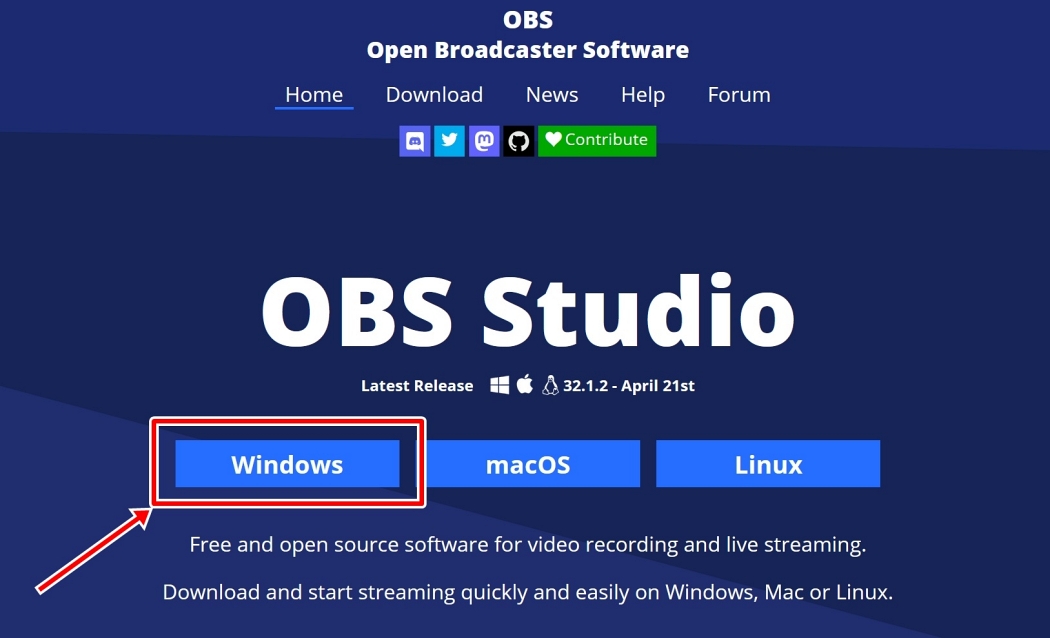
화면 녹화를 시작하려면 먼저 프로그램이 필요하겠죠. OBS 공식 사이트로 들어가서, 본인의 컴퓨터 운영체제에 맞는 버전을 선택하면 돼요. 저는 윈도우를 사용하고 있어서 'Windows'를 선택해서 설치를 진행했어요. 설치 과정 자체가 복잡하지 않아서 안내에 따라 진행하면 금방 끝낼 수 있을 거예요. 처음 프로그램을 접하시는 분들도 어려움 없이 설치를 마칠 수 있답니다.
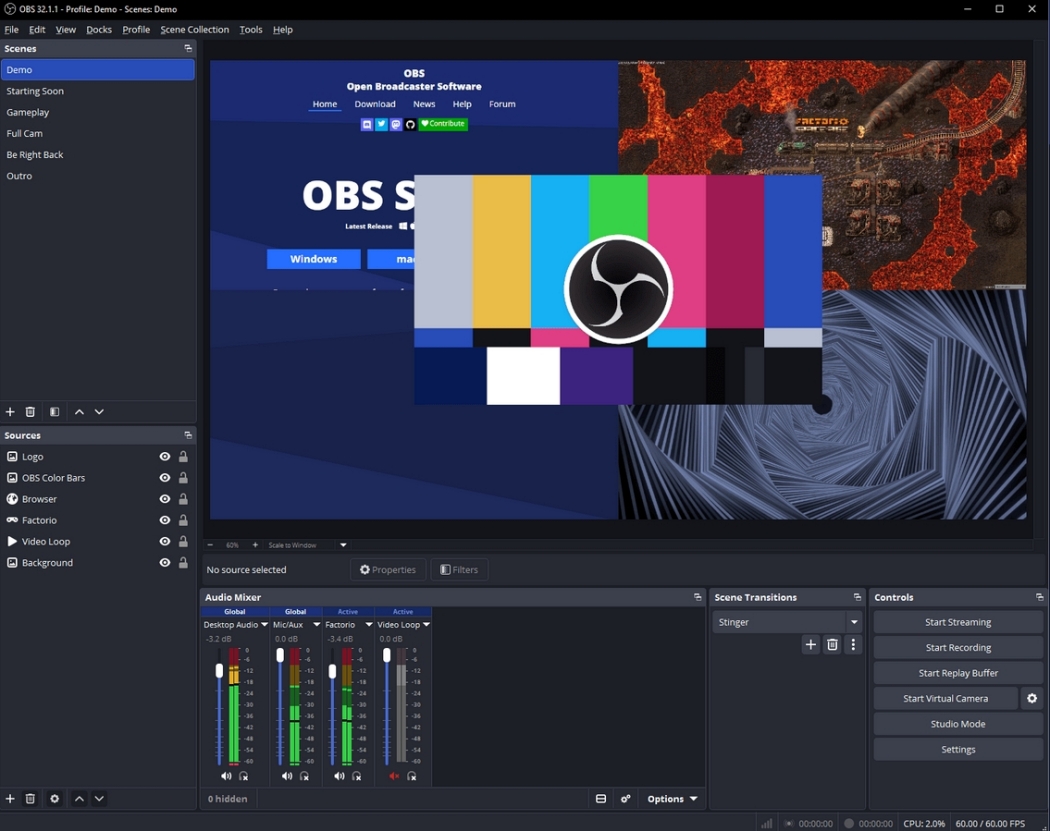
설치를 마치고 프로그램을 처음 실행하면 화면에 여러 창이 떠서 조금 복잡하게 느껴질 수 있어요. 하지만 걱정하지 않으셔도 돼요. 중앙의 큰 검은 화면이 바로 시청자에게 보여질 최종 결과물이고, 아래쪽에는 '장면', '소스 목록', '오디오 믹서' 같은 작업 창들이에요. 각각의 창이 어떤 역할을 하는지 하나씩 알아가다 보면, 이 구성이 얼마나 효율적인지 금방 알게 되실 거예요.
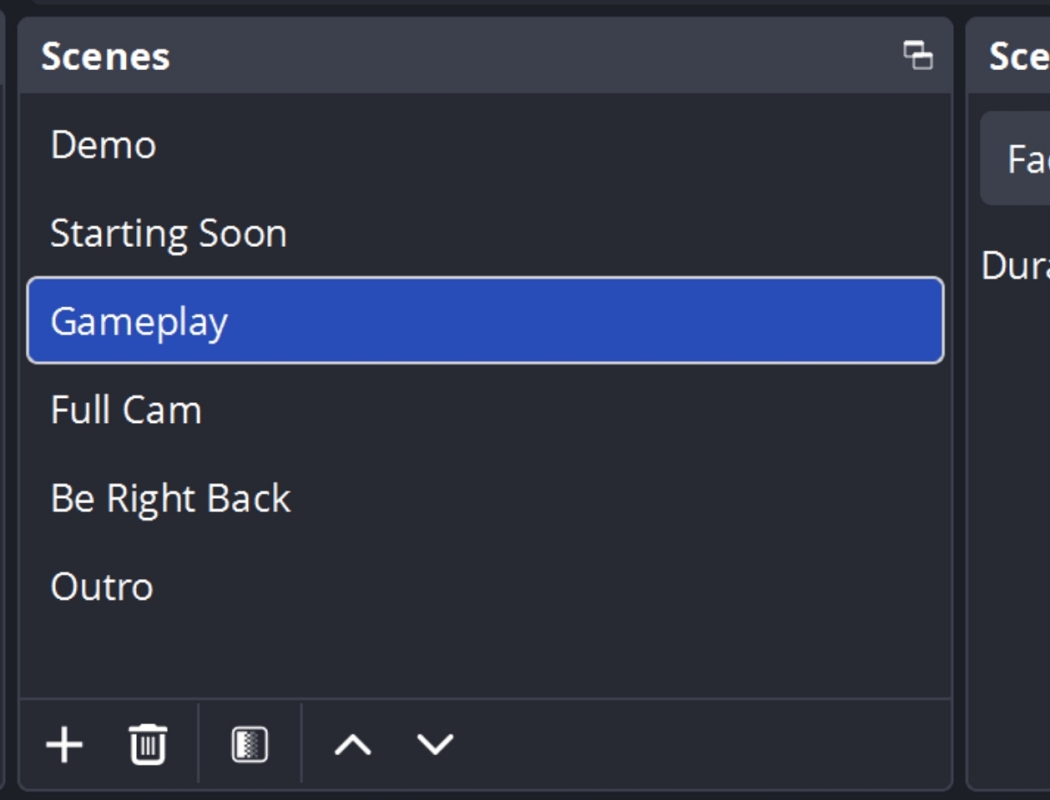
왼쪽 아래에 있는 '장면' 목록은 정말 편리한 기능이에요. 방송 시작을 알리는 대기 화면, 본격적인 게임 플레이 화면, 잠시 자리를 비울 때 사용하는 화면처럼 상황에 맞는 화면 구성을 미리 여러 개 만들어 둘 수 있거든요. 그러고 나서 필요할 때마다 간단하게 화면을 전환할 수 있죠. 저는 주로 사용할 'Gameplay' 장면을 선택해 뒀는데, 이렇게 미리 준비해두면 방송 흐름이 끊기지 않고 훨씬 자연스러워져요.
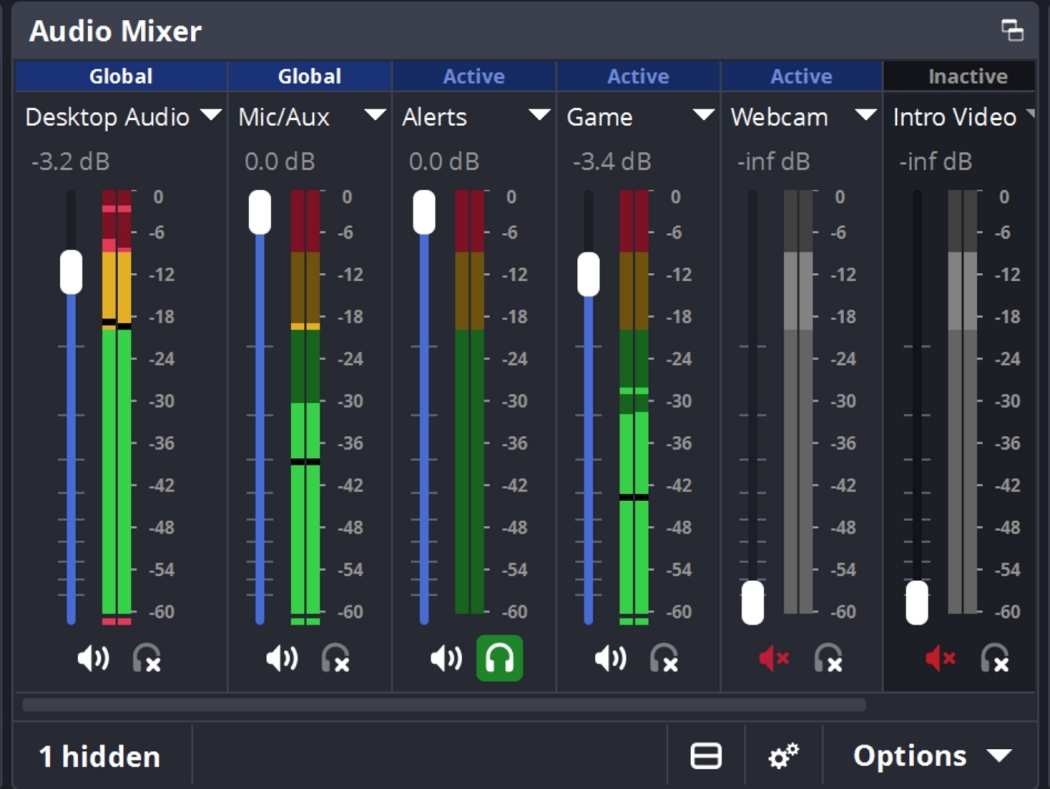
영상에서 소리는 영상만큼이나 큰 부분을 차지하죠. '오디오 믹서' 창에서는 현재 방송에 송출되고 있는 모든 소리를 관리할 수 있어요. 컴퓨터에서 나는 모든 소리(Desktop Audio), 제 목소리가 들어가는 마이크(Mic/Aux), 게임 소리(Game) 등을 각각 따로 조절할 수 있죠. 어떤 소리를 더 키우고 줄일지 세밀하게 조정해서 듣기 편안한 방송을 만드는 게 중요해요.
'장면'을 구성하는 하나하나의 재료를 '소스'라고 생각하시면 쉬워요. 예를 들어 웹사이트 화면을 방송에 띄우고 싶을 때 '브라우저' 소스를 추가하는데요, 이 설정 창에서 주소(URL)나 화면 크기(Width, Height)를 지정할 수 있어요. 저는 보통 방송 알림이나 채팅창을 띄울 때 이 소스를 활용해요. 여기서 'Control audio via OBS' 항목을 선택하면 OBS 오디오 믹서에서 소리 조절도 가능해져서 관리하기가 한결 편해져요.
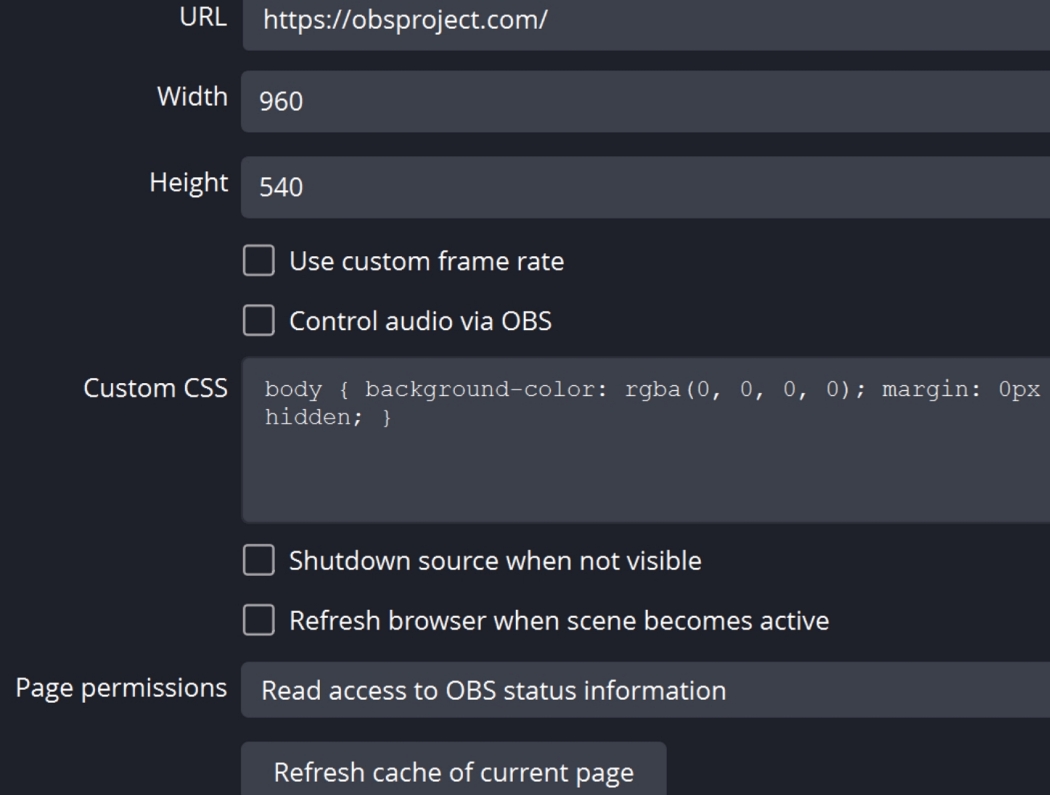
기본적인 화면 구성이 끝났다면 이제 녹화나 방송의 품질을 설정할 차례예요. 오른쪽 아래 'Controls' 구역에서 'Settings'로 들어가 'Output' 항목을 선택해 주세요. 처음에는 'Simple' 모드로 되어 있을 텐데, 여기서 'Video Bitrate'(비디오 비트레이트) 수치를 조절해서 화질을 설정할 수 있어요. 이 수치가 높을수록 화질은 선명해지지만, 그만큼 컴퓨터에 부담이 갈 수 있으니 여러 번 테스트해보면서 자신의 환경에 맞는 적절한 값을 찾는 것이 좋아요.
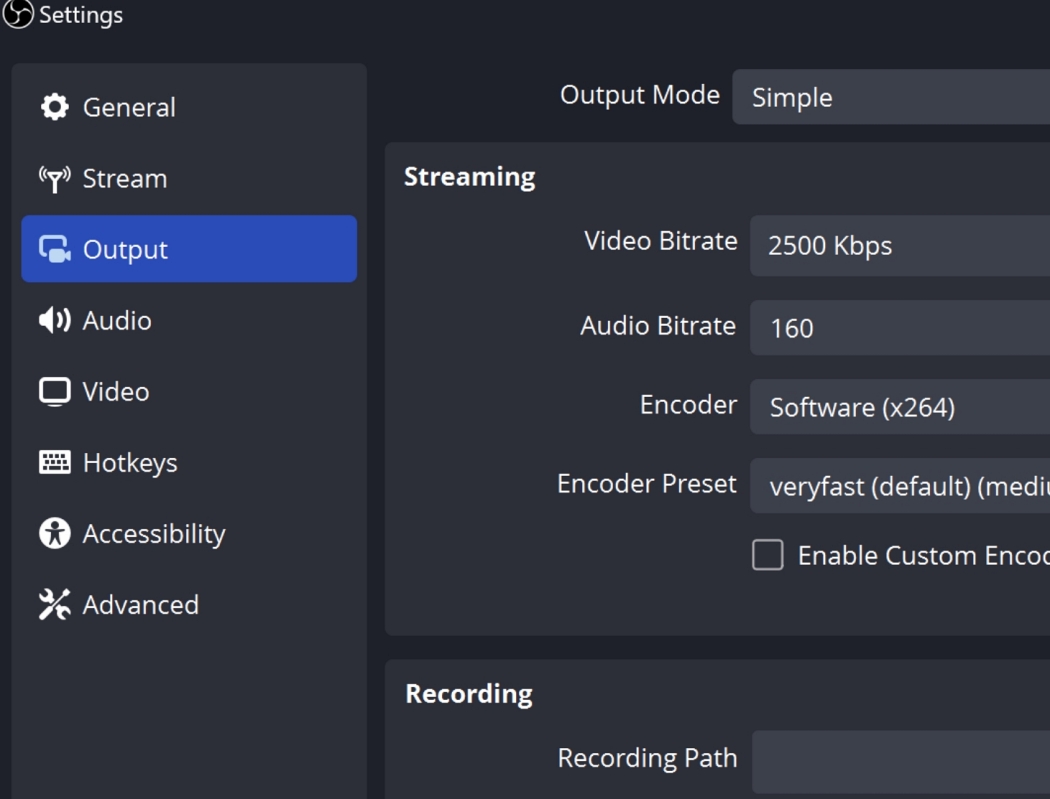
모든 준비가 끝났다면 이제 진짜 시작할 시간이에요. 다시 오른쪽 아래 'Controls' 창을 보면 'Start Streaming'(방송 시작)과 'Start Recording'(녹화 시작)이 보일 거예요. 저는 보통 방송을 시작하기 전에 'Start Recording'으로 짧게 테스트 녹화를 먼저 해봐요. 이렇게 하면 실제 방송에서 발생할 수 있는 화면이나 소리 문제를 미리 확인하고 해결할 수 있거든요. 이 작은 습관 하나가 방송의 완성도를 크게 높여준답니다.

이렇게 OBS의 기본적인 기능들을 하나씩 같이 살펴봤어요. 처음에는 용어도 낯설고 설정할 것도 많아 보여서 어렵게 느껴질 수 있지만, 오늘 알아본 장면 관리, 소리 조절, 출력 설정 방법만 잘 기억해두셔도 충분히 만족스러운 영상을 만들 수 있을 거예요. 이제 여러분도 자신만의 화면을 멋지게 구성해서 개성 있는 게임 영상이나 유용한 강의 영상을 만들어 보세요.