
티스토리 뷰
스마트폰으로 뉴스를 보거나 관심 있는 글을 읽을 때 화면 속 글자가 너무 작아 눈을 찡그렸던 적 다들 있으실 겁니다. 작은 텍스트를 오래 들여다보다 보면 눈이 뻑뻑해지고 피로감이 쉽게 몰려오곤 합니다. 그럴 때마다 안경을 찾거나 스마트폰을 눈 가까이 당겨보는 불편함을 겪곤 하는데, 사실 기기 자체에서 아주 쉽게 해결할 수 있는 방법이 숨어 있답니다. 간단한 설정만 거치면 내가 읽기 편한 크기로 화면을 조정할 수 있어서 눈의 피로를 크게 덜어줍니다.
저희 부모님도 매번 돋보기를 찾으시다가 이 방법을 알려드린 후로는 스마트폰 보는 시간이 훨씬 편해졌다고 무척 좋아하셨습니다. 화면 전체를 시원하게 키워서 보거나, 텍스트 자체를 크게 고정해 두면 굳이 인상을 쓰며 작은 글씨와 씨름할 필요가 전혀 없답니다. 기계를 잘 다루지 못하는 분들도 몇 번의 터치만으로 금방 따라 하실 수 있을 만큼 과정이 무척 직관적입니다. 그럼 지금부터 기기 화면을 내 눈에 꼭 맞게 시원시원하게 바꾸는 방법에 대해 차근차근 알아보겠습니다.
핸드폰 글자크기 조절 화면
부모님께 새로운 기기를 사드리고 나면 가장 먼저 하시는 말씀이 글씨가 너무 작아서 안 보인다는 투정입니다. 아무리 좋은 기능이 많아도 화면이 답답하면 손이 잘 안 가게 되는데, 이럴 때 화면 속 텍스트를 내 눈에 딱 맞게 키워두면 훨씬 편안하게 다양한 정보들을 읽어 내려갈 수 있습니다. 매번 돋보기를 썼다 벗었다 하는 수고로움도 덜 수 있고 눈의 피로도 확실히 줄어든답니다
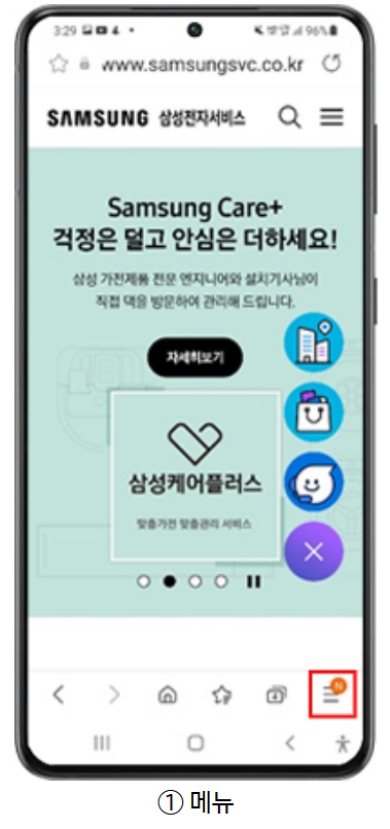
스마트폰의 인터넷 앱으로 들어간 뒤, 화면을 띄워봅니다. 뉴스를 보려고 창을 열었는데 텍스트가 콩알만 해서 당황했던 기억이 납니다. 이럴 땐 화면 맨 아래를 보시면 가로로 선이 세 개 그어진 아이콘이 자리 잡고 있습니다. 흔히 햄버거 메뉴라고 부르는 곳인데, 브라우저의 다양한 부가 기능들을 조작할 수 있는 보물창고 같은 곳입니다. 주저하지 마시고 우측 하단에 있는 이 가로줄 세 개 아이콘을 선택해 줍니다.
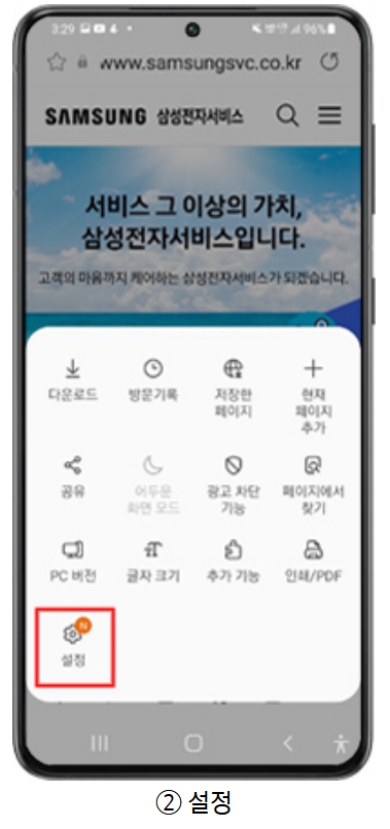
아이콘을 누르면 화면 아래쪽에서 회색 바탕의 새로운 창이 부드럽게 올라옵니다. 예전에는 이 창에 이것저것 그림이 너무 많아서 뭐가 뭔지 헷갈리곤 했답니다. 찬찬히 살펴보면 여러 편의 기능들이 모여 있는데, 그중에서 우리가 찾아야 할 것은 가장 아래쪽 구석에 위치한 톱니바퀴 모양의 아이콘입니다. '설정'이라고 적힌 이 톱니바퀴 아이콘을 선택하시면 브라우저의 전반적인 환경을 내 입맛대로 바꿀 수 있는 곳으로 넘어갑니다.
바뀐 화면을 위아래로 훑어보면 여러 가지 제어 항목들이 보입니다. 저는 처음에 찾을 게 너무 많아서 글씨 크기 바꾸는 곳을 찾느라 한참을 헤매기도 했습니다. 화면 중간 즈음에 있는 '레이아웃 및 메뉴'라는 글씨 아래를 보면 '웹페이지 보기 및 스크롤 방식'이라는 항목이 있습니다. 화면에 텍스트가 어떻게 보일지 결정하는 곳이니 이 부분을 가볍게 누르고 다음으로 넘어가 줍니다.

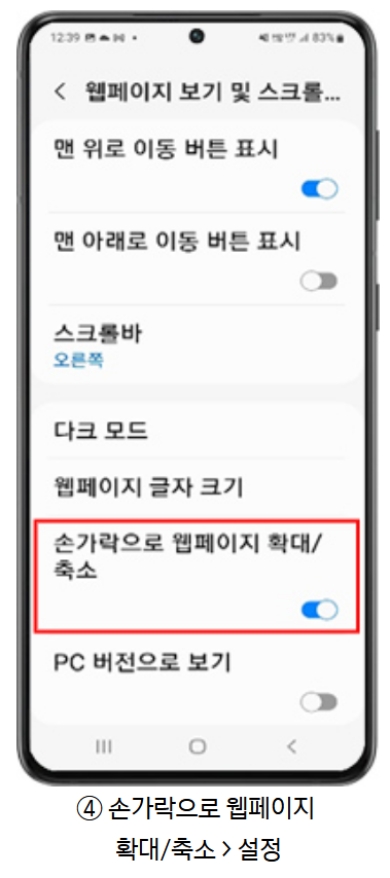
이제 화면 구성을 바꿀 수 있는 세부 항목들이 나타납니다. 화면을 살짝 내려보면 '손가락으로 웹페이지 확대/축소'라는 긴 글씨 옆에 작은 스위치가 달려 있는 것을 발견할 수 있습니다. 예전에 어떤 사이트는 두 손가락으로 아무리 늘려도 화면이 안 커져서 답답했는데, 바로 이 스위치가 꺼져 있어서 그랬던 거랍니다. 이 스위치를 눌러 파란색으로 불이 들어오게 켜두시면 이제 어떤 화면이든 두 손가락으로 시원하게 늘려서 볼 수 있습니다.
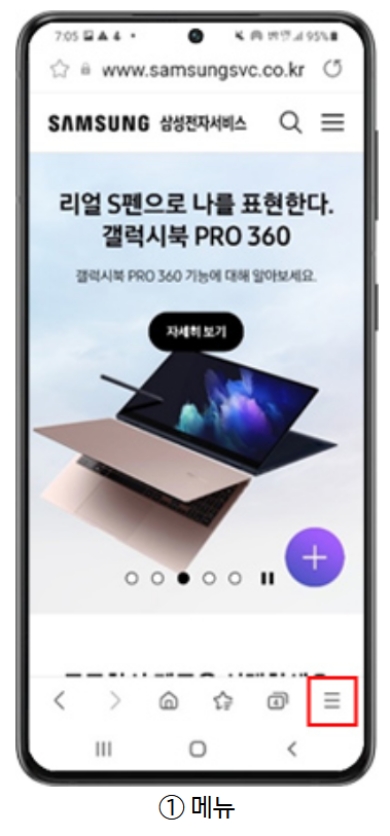
앞서 맞춘 두 손가락 줌 기능도 좋지만, 텍스트 자체를 아예 큼직하게 고정해 두고 싶을 때도 있습니다. 이번에는 다른 방식으로 텍스트 크기를 키워보겠습니다. 방금 전 설정 화면에서 빠져나와 다시 인터넷 첫 화면으로 돌아와 봅니다. 그리고 아까와 마찬가지로 화면 맨 아래 오른쪽 끝에 있는 가로줄 세 개 아이콘을 다시 한번 선택해 줍니다. 자주 쓰다 보니 이제 이 아이콘 누르는 건 아주 익숙해졌답니다.
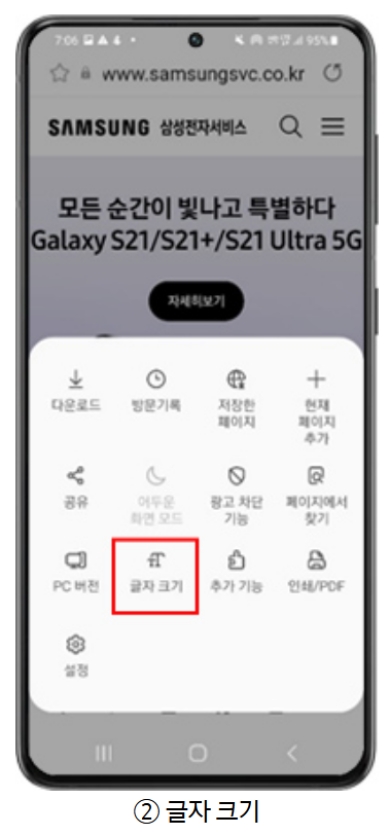
아래에서 불쑥 올라온 메뉴 창을 다시 한번 찬찬히 살펴봅니다. 앞서는 톱니바퀴를 눌렀지만, 이번에는 시선을 조금 위로 올려 봅니다. 그러면 대문자 'T'와 화살표가 함께 그려져 있는 '글자 크기'라는 아이콘을 찾을 수 있습니다. 저는 처음에 이 아이콘이 텍스트 모양을 바꾸는 건 줄 알았는데, 바로 글씨 크기를 직관적으로 바꿀 수 있는 아주 유용한 기능이랍니다. 이 아이콘을 가볍게 선택해 줍니다.
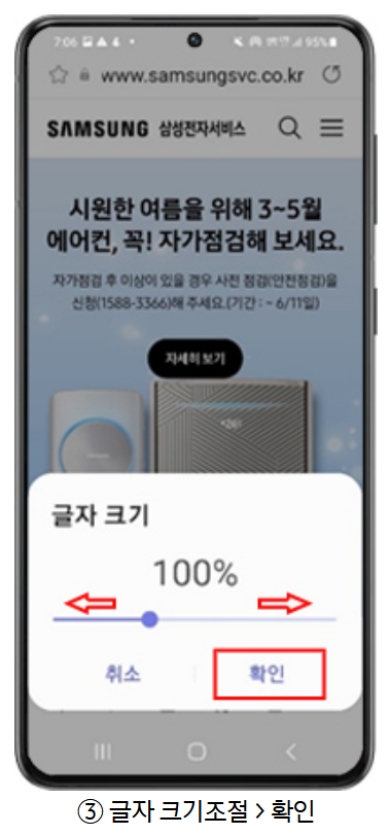
화면 한가운데에 숫자가 적힌 막대기가 하나 나타납니다. 100%를 기준으로 작은 동그라미를 왼쪽으로 밀면 작아지고, 오른쪽으로 밀면 텍스트가 훌쩍 커집니다. 저는 시원하게 120% 정도로 맞춰두니 눈에 쏙쏙 들어와서 무척 편안했습니다. 막대기를 움직여 내 눈에 가장 편안한 배율을 찾으셨다면, 오른쪽 아래에 있는 '확인' 버튼을 선택해 마무리합니다. 이제 어떤 뉴스를 보더라도 내가 맞춘 크기로 편안하게 읽을 수 있습니다.
지금까지 작은 화면 속 텍스트 때문에 겪었던 답답함을 해소하고 내 눈에 꼭 맞는 편안한 환경을 만드는 방법에 대해 알아보았습니다. 처음에는 메뉴들이 어디 숨어 있는지 헷갈릴 수 있지만, 이렇게 한 번만 제대로 익혀두면 두 번 다시 눈을 찡그리며 화면을 들여다볼 일이 없어진답니다. 특히 두 손가락으로 자유롭게 늘려 보는 기능과 텍스트 배율을 아예 큼직하게 고정해 두는 두 가지 방식을 상황에 맞게 번갈아 쓰시면 더욱 쾌적하게 기기를 활용하실 수 있습니다. 어르신들 스마트폰을 세팅해 드릴 때 이 설정부터 챙겨주시면 칭찬을 듬뿍 받으실 수 있는 아주 좋은 방법이기도 합니다. 눈의 피로를 덜어주는 작지만 확실한 변화를 통해 매일 접하는 수많은 글들을 더욱 선명하고 편안하게 즐기실 수 있기를 바랍니다.