
티스토리 뷰
가끔 문자를 보내거나 메모를 할 때 한자를 써야 하는 상황이 생기곤 하는데 평소에 잘 안 쓰다 보니 자판 어디에 있는지 몰라 당황했던 경험을 한 번쯤 해보셨을 겁니다. 특히 어르신들이나 회사 업무상 격식을 차려야 할 때 급하게 찾으려면 답답함이 밀려오곤 합니다. 이럴 때 당황하지 않고 폰에서 바로바로 원하는 글자를 바꾸는 방법을 알아두면 일상생활 속에서 정말 유용하게 쓰일 수 있습니다.
나도 예전에 중요한 메시지를 보내다가 한자 변환을 못해서 한참을 헤맨 적이 있는데, 알고 나니 이렇게 쉬운 걸 왜 몰랐나 싶을 정도로 간단한 팁이었습니다. 복잡한 과정 없이 평소에 쓰는 자판 설정만 조금 만져주면 금방 해결되기 때문에 누구나 쉽게 따라 하실 수 있습니다. 지금부터 이 유용한 정보에 대해 차근차근 알아보겠습니다.
핸드폰 휴대폰 한자입력방법 문자
친구나 직장 상사에게 격식을 갖춘 메시지를 보내야 할 때 혹은 내 이름의 정확한 의미를 전달해야 할 때 평소 쓰던 한글 자판만으로는 부족함을 느낄 때가 있습니다. 이럴 때 자판 설정을 살짝만 바꿔주면 평소 쓰는 한글을 원하는 모양의 글자로 바로바로 바꿔서 쓸 수 있어 무척 편리합니다. 천지인 배열, 쿼티 배열 두가지 방법 모두 알려드릴게요.
스마트폰 문자 메시지 창으로 들어가신 뒤, 키보드를 띄워보시면 익숙하게 쓰시는 천지인 배열이 나타납니다. 여기서 오른쪽 아래를 잘 살펴보시면 마침표와 물음표가 함께 있는 기호 버튼 옆에 작은 쉼표 모양이 보이실 텐데 바로 이 부분을 주목해 주셔야 합니다. 저도 처음에는 전용 모양이 따로 없는 줄 알고 한참을 헤맸는데, 보통 이 기호 자리에 우리가 찾는 숨겨진 기능이 들어있다는 사실을 기억해 두시면 좋습니다.

기호 자리를 찾으셨다면 그 쉼표 모양을 손가락으로 지그시 길게 대고 계시면 됩니다. 그러면 화면에 작은 팝업창이 하나 떠오르면서 여러 가지 특수기호들이 나타나는데, 그중에서 제일 끝부분에 위치한 '한자'라고 적힌 글자 부분을 가볍게 선택해 주시면 설정이 바뀝니다. 예전에 저는 무작정 화면을 여러 번 두드리다가 엉뚱한 기호가 써진 적이 있는데, 천천히 길게 머물러주는 것이 포인트랍니다.

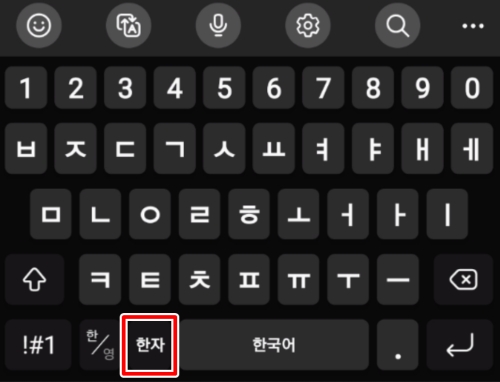
방금 전 팝업창에서 원하는 글자를 지정하고 나면, 원래 쉼표가 있던 자리가 변환을 위한 전용 자리로 바뀌어 고정된 것을 보실 수 있습니다. 이제부터는 문자를 쓰다가 바꾸고 싶은 글자를 친 다음 이 부분을 가볍게 선택해 주시면 화면 상단에 알맞은 단어들이 쭉 나타나서 쉽게 고르실 수 있답니다. 한 번 이렇게 세팅해 두면 나중에는 번거로운 과정 없이 바로바로 쓸 수 있어서 무척 편리합니다.

이번에는 컴퓨터 자판과 똑같이 생긴 쿼티 배열을 사용하시는 분들을 위한 세팅 모습입니다. 마찬가지로 메시지 창을 띄워보시면 하단 스페이스바 바로 왼쪽에 쉼표 기호가 자리 잡고 있는 것을 확인하실 수 있습니다. 사람마다 편하게 느끼는 자판 모양이 다르다 보니 내가 쓰는 배열에 맞춰서 기호의 위치를 먼저 파악해 두는 것이 헷갈리지 않고 빠르게 세팅하는 지름길이랍니다.

쿼티 배열에서도 방법은 동일하게 스페이스바 옆의 쉼표 자리에 손가락을 가만히 대고 계시면 됩니다. 아까와 마찬가지로 여러 특수문자가 모여 있는 작은 창이 나타나면, 당황하지 마시고 오른쪽 제일 끝에 있는 '한자' 글자를 찾아서 가볍게 선택해 주시면 됩니다. 가끔 이 창이 금방 사라진다고 당황하시는 분들이 계신데, 손가락을 떼지 않은 상태로 원하는 위치까지 스르륵 이동하신 뒤 떼시면 훨씬 수월하게 지정하실 수 있습니다.

팝업창에서 지정을 마치고 나면 스페이스바 왼쪽 자리가 쉼표 대신 전용 자리로 완전히 바뀐 모습을 확인하실 수 있습니다. 이제 메모장을 열거나 대화를 하실 때 글자를 먼저 쓰고 이 부분을 곧바로 선택해서 원하는 모양으로 척척 바꿔 보시길 바랍니다. 평소에 자주 쓰는 기능이 아니더라도 이렇게 꺼내두는 방법만 알고 계시면 언제든 필요할 때 요긴하게 활용하실 수 있어서 든든한 마음이 드실 겁니다.
지금까지 일상생활에서 은근히 자주 쓰이는 스마트폰 자판의 숨겨진 기능을 꺼내어 설정하는 과정에 대해 꼼꼼하게 살펴보았습니다. 처음엔 익숙하지 않아서 기호에 손가락을 대고 있는 타이밍을 맞추기 조금 헷갈리실 수도 있지만 한두 번만 직접 해보시면 금세 감을 잡으실 수 있답니다. 특히 업무상 메시지를 자주 보내시거나 어르신들께 안부 인사를 여쭐 때 격식을 차린 단어를 활용하면 훨씬 정중한 느낌을 전달할 수 있어서 무척 유용합니다. 오늘 알려드린 대로 내가 자주 쓰는 자판 배열에 맞춰 이 기능을 밖으로 고정시켜 두시고, 앞으로 글을 쓰실 때 답답함 없이 원하시는 문자를 자유자재로 다채롭게 표현해 보셨으면 좋겠습니다.