
티스토리 뷰
업무를 보거나 학교 과제를 하다 보면 문서 파일이 열리지 않아 식은땀을 흘리는 경우가 자주 발생합니다. 특히 외부에서 전달받은 깔끔한 양식의 서류들은 대부분 특정 뷰어가 있어야만 내용을 확인할 수 있는 포맷으로 만들어져 있습니다. 급하게 서류를 확인하고 회신해야 하는 상황에서 화면이 하얗게 멈춰버리면 당황스러울 수밖에 없습니다.
이런 난감한 상황을 예방하려면 어떤 환경에서든 문서를 매끄럽게 읽어 들일 수 있는 전용 열람 프로그램을 미리 준비해 두는 것이 좋습니다. 복잡한 과정 없이 아주 간단한 설정만으로 내 컴퓨터를 완벽한 문서 확인용 시스템으로 탈바꿈시키는 방법이 존재합니다. 지금부터 이 유용한 프로그램을 비용 없이 안전하게 내 PC에 세팅하는 전체 과정에 대해 자세히 알아보겠습니다.
어도비 리더 무료 다운로드
외부에서 받은 계약서나 매뉴얼을 열었는데 글씨가 다 깨지거나 아예 반응조차 없는 먹통 상태를 마주해 본 적이 있으실 겁니다. 이럴 때는 전 세계적으로 가장 널리 쓰이는 표준 문서 뷰어를 하나 장만해 두면 모든 포맷의 서류를 원본 그대로 깔끔하게 확인할 수 있습니다. 굳이 어둠의 경로를 찾을 필요 없이 공식 사이트에서 안전하게 파일을 구할 수 있어 더욱 안심이 됩니다. 저 역시 컴퓨터를 새로 맞출 때마다 가장 먼저 챙기는 필수 유틸리티인데, 이 프로그램은 어도비 홈페이지에서 아주 손쉽게 찾아보실 수 있어요.
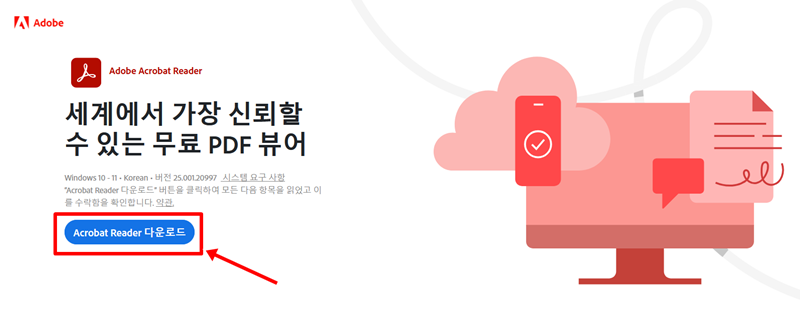
어도비 홈페이지 메인화면에서 상단 메뉴를 살펴보면 여러 가지 지원 항목들이 나열되어 있는데, 여기서 뷰어 전용 페이지로 이동 하시면 됩니다. 화면 한가운데에 위치한 파란색의 'Acrobat Reader' 버튼을 선택하여 뷰어 세팅에 필요한 기본 파일을 내 PC의 지정된 폴더로 내려받는 과정을 진행합니다.
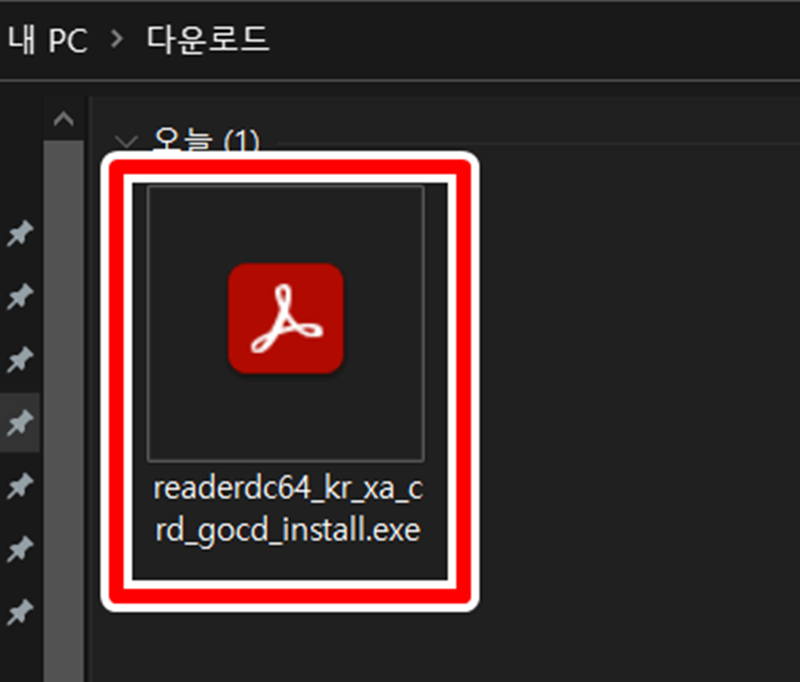
내려받기가 모두 끝났다면 바탕화면이나 내 문서 안에 있는 지정 폴더로 진입하여 방금 받은 파일을 찾아야 합니다. 보통 'readerdc'라는 영문 이름으로 시작하는 아이콘이 보이실 텐데, 이 아이콘을 마우스로 가볍게 두 번 선택해서 실행해 주시면 본격적인 세팅 과정이 막을 올립니다.
가끔 웹 브라우저 설정에 따라 파일이 어디로 갔는지 몰라 폴더를 한참 뒤지는 일이 벌어지기도 합니다. 파일 탐색기를 열고 좌측 메뉴에서 '내PC' 아래의 저장 폴더를 선택하시면 금방 찾아내실 수 있으니 너무 헤매지 마시고 차분하게 탐색기를 활용해 보시길 권해드립니다.
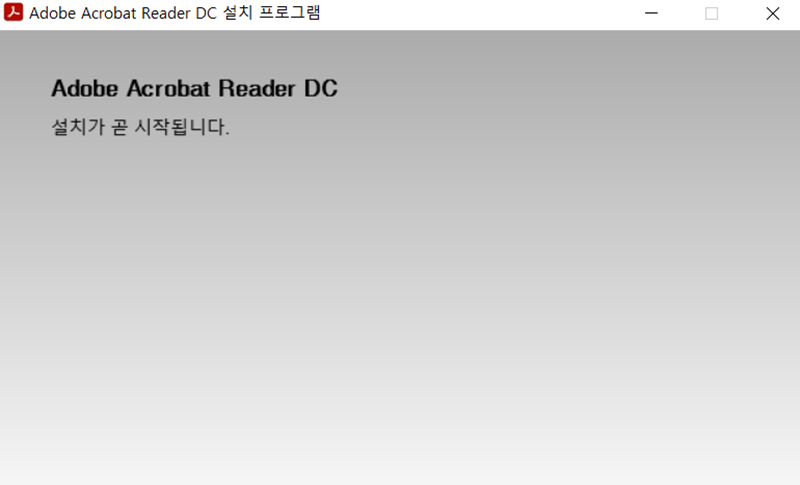
파일을 정상적으로 실행시키면 화면 중앙에 작은 팝업 창이 하나 떠오르면서 준비 중이라는 메시지가 나타납니다. 아무것도 건드리지 않고 잠시만 기다리시면 시스템이 알아서 컴퓨터 환경을 파악하고 다음 과정을 부드럽게 이어갑니다.
이때 컴퓨터 사양이나 인터넷 연결 상태에 따라 창이 뜨는 속도가 미세하게 다를 수 있습니다. 화면에 바로 변화가 없다고 해서 중복으로 여러 번 파일을 실행하게 되면 시스템 충돌이 일어날 수 있으니 커피 한 모금 마시는 여유를 가지며 기다려 주시는 것이 좋습니다.
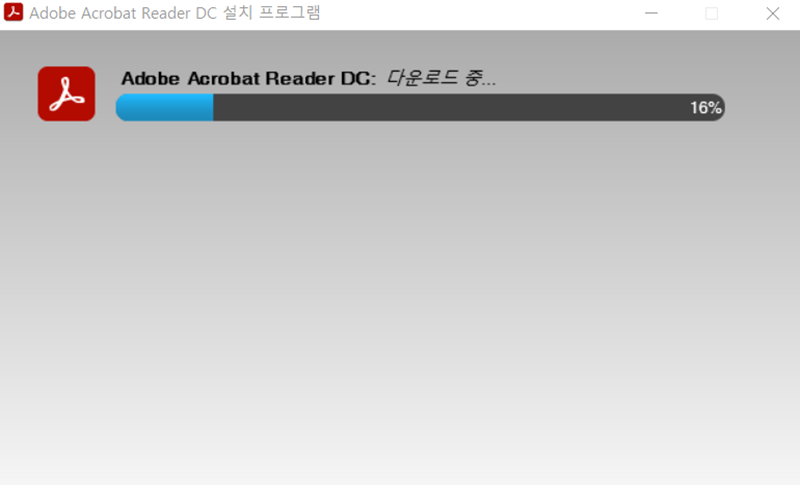
준비가 끝나면 파란색 진행 막대가 차오르면서 본격적으로 필요한 데이터들이 내 PC 안으로 복사되기 시작합니다. 막대 위에 표시되는 숫자가 100%에 도달할 때까지 다른 무거운 작업은 잠시 멈춰두고 시스템이 제 할 일을 하도록 지켜봐 주시면 됩니다.
이 과정에서 다른 창을 너무 많이 띄워두거나 고사양 게임을 돌리게 되면 작업 속도가 현저히 느려질 수 있습니다. 가능하면 실행 중이던 웹 브라우저나 문서 편집 창을 최소화해 두고 온전히 이 과정에 리소스를 집중시켜 주는 것이 훨씬 쾌적한 환경을 만드는 노하우입니다.
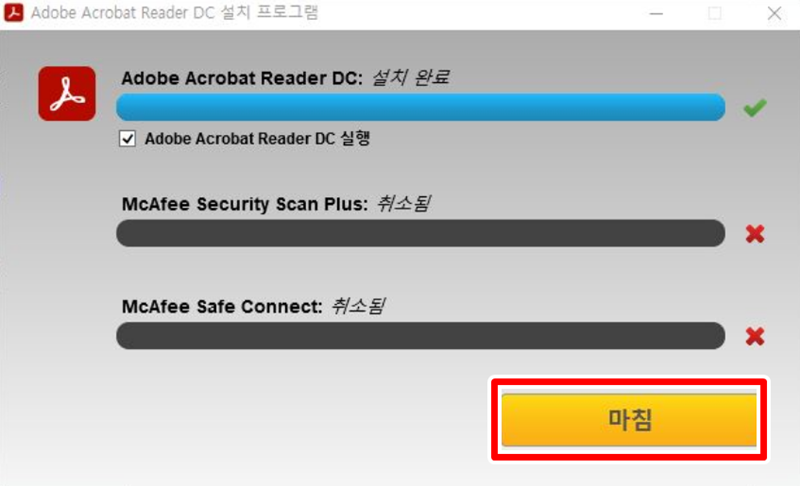
게이지가 끝까지 차오르고 나면 성공적으로 작업이 마무리되었다는 안내 문구가 화면에 나타납니다. 가장 아래쪽에 위치한 노란색 마침 버튼을 선택해 주시면 길었던 세팅 창이 완전히 닫히고 모든 과정이 종결됩니다.
혹시라도 창 중간에 백신이나 다른 브라우저를 함께 깔겠냐고 묻는 작은 체크박스들이 보일 수 있습니다. 오직 이 문서 뷰어만 순수하게 필요하신 상황이라면 해당 체크박스들을 모두 해제하신 후 마무리를 지어주시는 것이 컴퓨터를 한층 더 가볍게 유지하는 비결입니다.
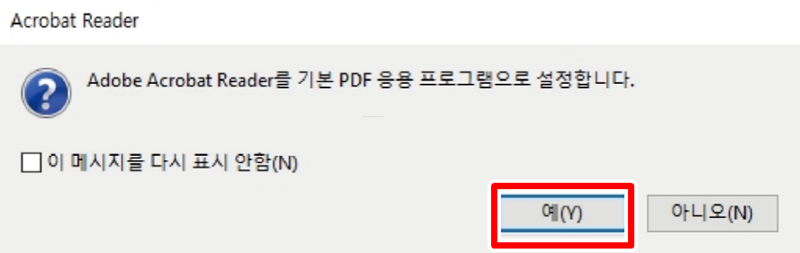
모든 창을 닫고 나면 앞으로 이런 종류의 서류를 열 때 이 프로그램을 기본으로 구동시킬 것인지 묻는 알림 창이 하나 떠오릅니다. 편리한 서류 확인을 위해 긍정의 의미를 담은 '예' 버튼을 선택해 주시면 이후부터는 일일이 뷰어를 고를 필요 없이 자동으로 연결됩니다.
이 설정을 건너뛰게 되면 나중에 파일을 열 때마다 어떤 뷰어로 열 것인지 계속 묻는 귀찮은 알림을 마주해야 합니다. 이왕 새로 깔끔하게 세팅을 마친 김에 기본 앱으로 단단히 고정해 두시면 작업 효율이 배로 늘어나는 경험을 하실 수 있습니다.
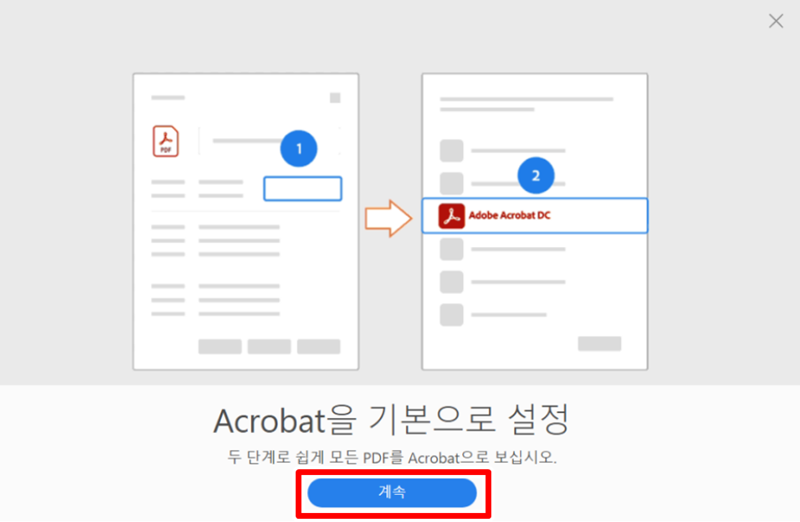
이어서 설정을 확정 짓기 위한 추가 안내 창이 화면에 나타나면서 뷰어 변경에 대한 절차를 설명해 줍니다. 설명문 바로 밑에 자리 잡고 있는 파란색 계속 버튼을 선택하셔서 윈도우 자체의 환경 설정 영역으로 부드럽게 넘어가 주시면 됩니다.
이 부분은 운영체제의 보안 정책 때문에 한 번 더 확인을 거치는 자연스러운 절차입니다. 갑자기 새로운 창이 뜬다고 해서 당황하지 마시고 안내해 주는 흐름에 따라 차근차근 화면을 짚어 나가시면 누구나 무리 없이 완료하실 수 있답니다.
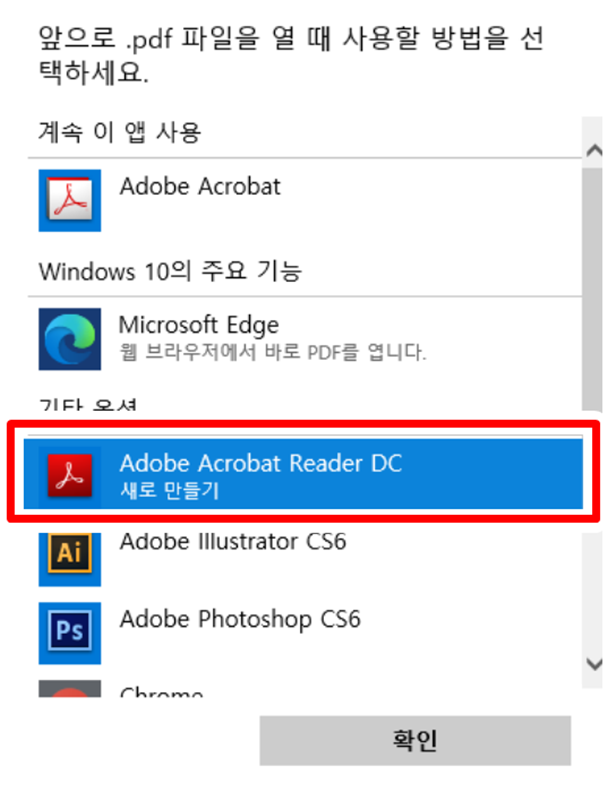
윈도우 설정 화면이 열리면서 내 컴퓨터에 깔려 있는 수많은 앱의 리스트가 쭉 펼쳐집니다. 이 리스트 중에서 방금 막 세팅을 마친 'Adobe Acrobat Reader DC' 항목을 정확하게 찾아 선택하신 뒤 확인으로 마무리해 주시면 모든 권한 부여가 완벽하게 끝납니다.
비슷한 이름의 인터넷 브라우저들이 리스트 상단에 섞여 있어서 자칫 다른 것을 고르기 쉽습니다. 반드시 빨간색 특유의 아이콘과 정확한 영문 명칭을 꼼꼼하게 대조해 본 뒤에 선택하셔야 나중에 두 번 일하는 번거로움을 피할 수 있습니다.
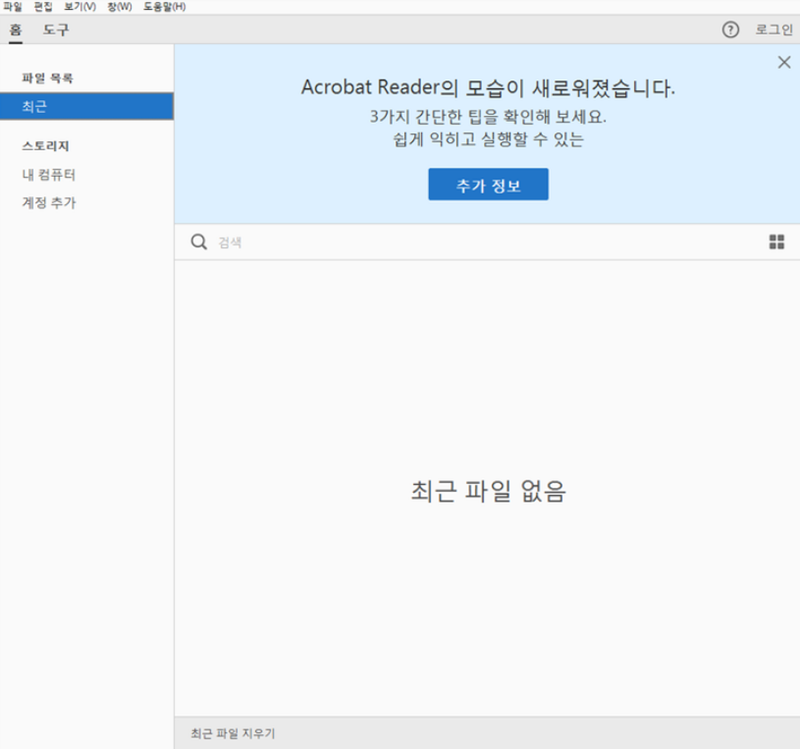
마지막 설정을 끝내고 나면 드디어 뷰어의 산뜻한 메인 인터페이스가 화면 전체에 부드럽게 펼쳐집니다. 새로운 모습으로 단장했다는 환영 문구와 함께 깔끔한 작업 공간이 열리면 이제부터 마음껏 서류를 불러와서 읽어보실 수 있는 상태가 된 것입니다.
초기 화면에서는 간단한 튜토리얼이나 활용법을 안내해 주기도 하니 한 번쯤 가볍게 둘러보시는 것도 도움이 됩니다. 이제 어떤 외부 서류가 날아와도 즉각적으로 열어보고 대처할 수 있는 든든한 업무 환경이 여러분의 PC에 마련되었습니다.
지금까지 복잡해 보이는 문서 뷰어를 안전하게 내 품으로 가져와 완벽하게 연결하는 과정까지 차근차근 짚어보았습니다. 이미지를 보면서 순서대로 따라 오셨다면 중간에 막히는 구간 없이 아주 부드럽고 수월하게 쾌적한 열람 환경을 구축하셨을 것입니다. 이제 더 이상 서류가 열리지 않아 스트레스 받는 일 없이 언제 어디서나 자신감 있게 파일을 열고 업무나 과제에 집중해 보시기를 진심으로 응원합니다.