
티스토리 뷰
길을 걷다 우연히 마주친 오래된 가게 간판이나 책을 읽던 도중에 낯선 글자가 불쑥 튀어나오면 대체 어떻게 읽고 무슨 뜻으로 풀어야 할지 답답할 때가 참 많습니다. 읽는 소리인 음조차 모르니 키보드로 단어를 쳐서 찾아보려고 해도 도무지 손댈 방법이 없어 결국 대충 넘어가기 일쑤죠. 저 역시 예전에는 그저 멍하니 지나치곤 했는데, 손으로 직접 그려서 정체를 밝혀내는 편한 방법을 알고부터 달라졌습니다.
부수나 획수를 일일이 헤아려 종이 옥편을 뒤적이던 번거로움 없이, 요즘은 눈으로 본 겉모양을 그대로 따라 그리기만 해도 몇 초 만에 정확한 글자와 풀이를 확인할 수 있습니다. 컴퓨터 화면에서는 마우스로, 밖에서는 스마트폰 손가락 터치로 곧바로 찾아볼 수 있어 실생활에서 정말 요긴하게 쓰여요. 지금부터 낯선 글자를 만나도 당황하지 않고 손쉽게 뜻과 용례를 찾아내는 방법을 자세히 알아보겠습니다.
다음 한자사전 필기인식
소리 내어 읽을 줄도 모르고 자판으로 입력할 수도 없는 낯선 글자 앞에서 혼자 씨름하느라 시간을 허비했던 경험이 다들 있으실 텐데요. 이럴 때 보이는 모양 그대로 화면에 그려서 글자를 판별해 주는 입력 기능을 활용하면 막막한 고민을 한 번에 해결할 수 있어요. 저도 평소 헷갈리는 글자를 마주할 때마다 다음 사전 홈페이지에 들어가서 늘 빠르고 편리하게 뜻을 찾아보곤 한답니다.
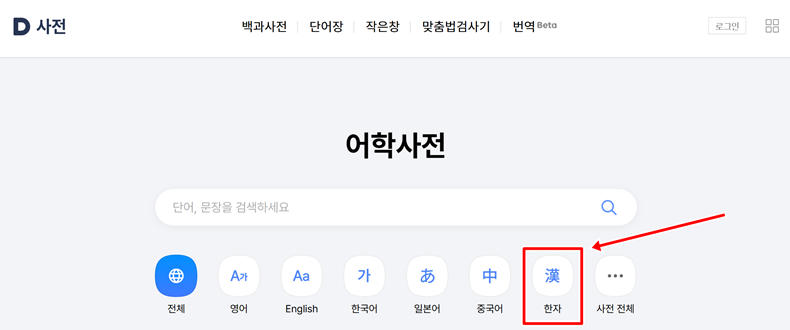
여러 나라의 어학 자료가 깔끔하게 정리되어 있는 온라인 사전 공간에서는 처음 방문하는 사람도 별도 적응 없이 원하는 메뉴로 곧장 이동할 수 있습니다. 다음 사전 홈페이지 메인화면에서 상단에 배치된 다양한 언어별 아이콘 목록 가운데 '한자'라고 표기된 항목을 선택해 전용 사전으로 이동합니다. 해당 페이지로 들어서면 음이나 모양으로 글자를 탐색할 수 있는 검색 화면을 마주하게 됩니다.
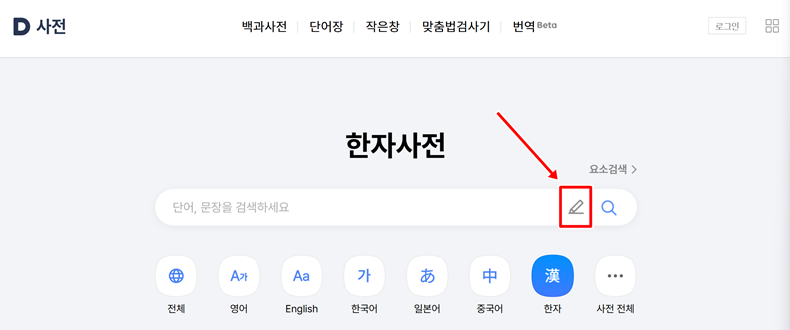
전용 사전 화면으로 들어오면 중앙에 단어를 적을 수 있는 큼직한 검색창이 보이지만, 읽는 소리를 모를 때는 자판으로 글자를 채워 넣을 수가 없습니다. 이때 당황할 필요 없이 검색창 오른쪽 끝부분에 자리한 연필 모양의 아이콘을 가볍게 선택하시면 돼요. 이 작고 직관적인 연필 단추가 바로 글자의 겉모양을 손으로 직접 그려서 조회할 수 있는 필기인식 기능을 즉시 실행해 주는 버튼 역할을 합니다.
저도 처음 접속했을 때는 검색창 안쪽만 뚫어져라 쳐다보느라 오른쪽 구석에 있는 연필 아이콘을 한참 뒤에야 발견했던 적이 있어요. 대개 글자 입력 창 바깥에 있는 부가 버튼들은 지나치기 쉬운데, 입력란 바로 우측에 연필 그림이 보인다면 마우스를 가져가 선택해 보시면 됩니다. 만약 한자뿐만 아니라 일본어나 중국어 사전에서도 비슷한 입력 버튼이 보이면 동일한 원리로 활용할 수 있어요.
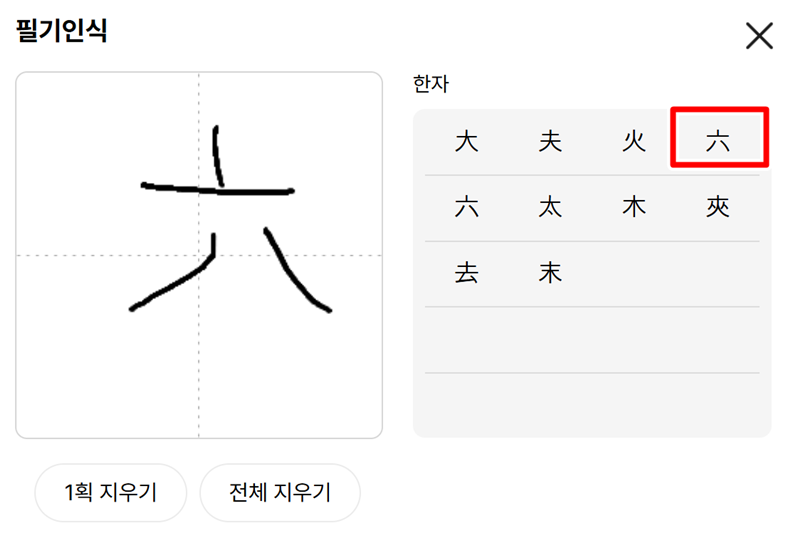
연필 아이콘을 선택하면 화면 아래쪽으로 글자를 직접 그려 넣을 수 있는 별도의 전용 입력 창이 새롭게 펼쳐집니다. 왼쪽에 마련된 네모난 빈칸 안에 마우스를 움직여 내가 찾으려던 글자 모양을 최대한 비슷하게 따라 그리면 돼요. 그러면 그와 동시에 오른쪽 추천 한자 목록에 내가 그린 모양과 닮은 여러 후보들이 나란히 떠오르며, 그중에서 내가 찾던 정확한 글자를 곧바로 선택할 수 있습니다.
마우스로 글씨를 쓰다 보면 손이 떨려 획이 삐뚤빼뚤해지거나 필순을 몰라 순서가 뒤죽박죽될 때가 많아서 걱정하기 쉬워요. 하지만 획순이 조금 어긋나거나 글씨가 다소 투박하게 그려져도 인식 엔진이 전체적인 윤곽을 꽤 똑똑하게 잡아내어 후보를 띄워 줍니다. 만약 획을 잘못 그렸을 때는 다 지우지 말고 '1획 지우기' 버튼을 이용해 직전 획만 깔끔하게 되돌려 다시 그려보시길 바랍니다.
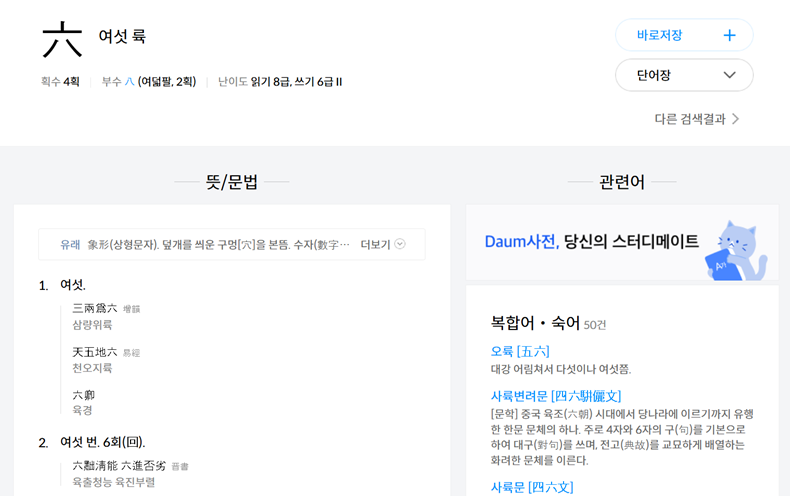
오른쪽 후보 목록에서 내가 찾던 모양과 일치하는 글자를 선택하면 지체 없이 검색 결과 화면으로 넘어갑니다. 화면에 나타난 결과는 크게 음과 한자가 묶인 기본 구역과 해당 글자가 쓰인 단어 구역 두 갈래로 깔끔하게 나뉘어 구성되어 있어요. 덕분에 위쪽에서는 글자의 뜻과 읽는 음을 곧바로 파악하고, 아래쪽에서는 실제로 쓰이는 관련 단어들까지 한눈에 함께 확인할 수 있어 무척 편리합니다.
글자 한 개만 덜렁 보고 나면 당장은 무슨 뜻인지 알 것 같아도 금방 머릿속에서 잊어버리는 경우가 흔하잖아요. 그래서 저는 조회 결과가 뜨면 음과 뜻만 보고 창을 닫지 않고 바로 밑에 따라 나오는 단어 목록까지 꼭 한 번씩 같이 훑어보는 편이에요. 실제로 평소 우리가 말할 때 자주 쓰던 친숙한 단어와 그 속의 한자가 어떻게 짝을 이루는지 연결해 보면 기억에 훨씬 오래 남더라고요.
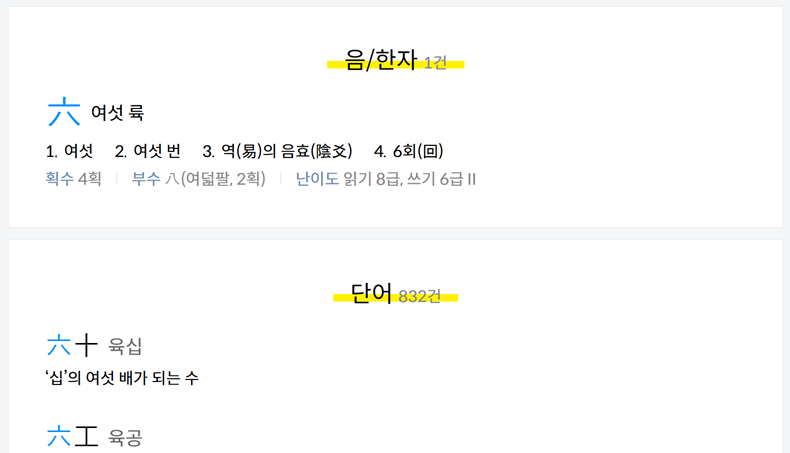
단순한 뜻과 음뿐만 아니라 더 깊이 있는 자료가 궁금할 때는 결과 화면에 표시된 해당 한자 자체를 선택해 상세 페이지로 들어가면 됩니다. 상세 구역 안에서는 글자를 이루는 총 획수와 부수 같은 기초 정보는 물론, 번호순으로 정리된 구체적인 뜻풀이와 실제 문장에 쓰인 용례까지 풍성하게 열람할 수 있어요. 이처럼 한 글자가 품은 여러 갈래의 쓰임새를 입체적으로 이해하는 데 큰 도움이 되는 공간입니다.
한 글자 안에서도 문맥에 따라 완전히 다른 뜻으로 해석되는 한자가 적지 않아서 첫 번째 대표 훈만 보고 넘어가면 문장 해석이 어색해질 수 있어요. 저도 간판이나 책 문구를 찾다가 의미가 잘 맞지 않아 이상하다 싶으면 상세 페이지의 보조 뜻풀이와 용례 문장을 찬찬히 읽어보며 정확한 맥락을 찾아내곤 합니다. 특히 부수 정보를 같이 익혀 두면 비슷한 부류의 글자도 쉽게 짐작할 수 있어 좋아요.
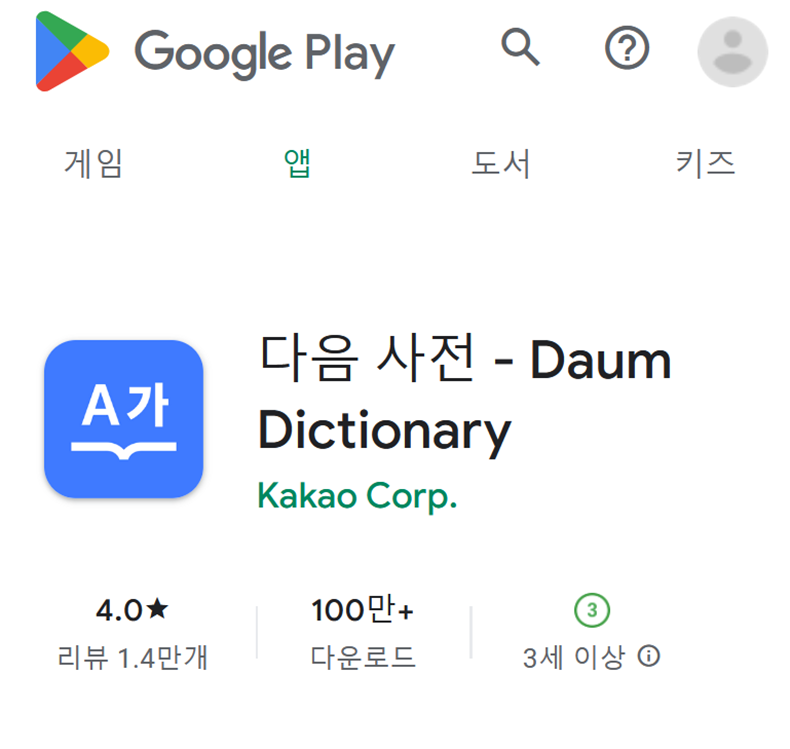
컴퓨터 브라우저를 통해 사용하는 방법도 훌륭하지만, 길을 걷거나 여행 중일 때는 스마트폰을 꺼내 바로 찾아보는 편이 훨씬 기동성이 좋습니다. 구글 플레이 스토어 같은 모바일 앱 마켓에 들어가 '다음 사전'을 검색하면 공식 어플을 손쉽게 설치할 수 있어요. 휴대폰에 한 번 받아 두면 외부에 나와 있는 동안에도 언제 어디서나 필기 기능을 켜고 궁금한 글자를 즉시 조회할 수 있어 무척 유용합니다.
게다가 컴퓨터에서 마우스 커서를 움직여 글씨를 그릴 때보다 스마트폰 액정 위에 손가락으로 직접 글자를 써 내려가는 편이 훨씬 자연스럽고 획 표현도 정교하게 잘 먹히더라고요. 저 역시 지하철을 타거나 박물관 전시를 둘러볼 때 설명 문구에 낯선 한자가 보이면 곧바로 앱을 켜서 손가락으로 쓱 그려 확인하곤 합니다. 어학 학습이나 일상 활용도가 높은 만큼 미리 깔아 두시면 두고두고 유용하게 쓰실 거예요.
지금까지 읽는 법과 뜻을 몰라 막막했던 글자를 마우스나 손가락으로 직접 그려서 손쉽게 찾아내는 전 과정을 차근차근 살펴보았습니다. 오늘 안내해 드린 직접 입력 기능을 잘 익혀 두면 아무리 획이 많고 까다로운 한자가 나와도 당황하지 않고 순식간에 정체를 파악할 수 있어요. 앞으로는 모르는 글자가 보일 때마다 주저 없이 그려 찾아보며 한자와 한층 친숙해지는 계기로 삼아 보시길 바랍니다.