
티스토리 뷰
새로운 모임에 나가 처음 인사를 나누거나 오랫동안 소식이 끊겼던 동창과 연락이 다시 닿으면, 가장 먼저 메신저 대화창을 연결하게 됩니다. 저 역시 예전에는 상대방의 전화번호를 받아 휴대폰 주소록에 저장하면 곧바로 메신저 목록에 뜰 거라고만 막연히 생각했지만, 상황에 따라 더 빠르고 편리하게 연결되는 기능들이 여러 가지라는 사실을 뒤늦게 알게 되었습니다. 내 번호를 바로 건네기 조심스러울 때도 알맞은 방식이 따로 존재합니다.
특히 여럿이 함께 모인 워크숍이나 동호회 자리에서 한꺼번에 많은 인원과 연결되어야 할 때, 일일이 번호를 받아 적다 보면 시간도 오래 걸리고 오타도 나기 쉽습니다. 제가 직접 써보면서 익힌 상황별 맞춤형 연결 기능과 목록 관리 요령만 제대로 알아두시면 어떤 자리에서도 당황하지 않고 몇 초 만에 대화를 시작하실 수 있습니다. 손쉽게 소중한 인연을 메신저로 이어가실 수 있도록, 지금부터 해당 내용에 대해서 알아보겠습니다.
카카오 친구 등록 방법
직장 동료부터 동네 모임 지인까지 폭넓은 인간관계를 이어갈 때, 가장 많은 사람이 쓰는 국민 메신저만큼 든든한 연결 수단도 없습니다. 다만 번호 없이 아이디로 추가하거나 카메라 스캔을 쓰는 등 상황에 따라 알맞은 기능을 골라 써야 번거로움을 줄이고 개인정보도 안전하게 지킬 수 있습니다. 제가 새로운 사람을 만날 때마다 상황에 맞춰 요긴하게 활용하는 기능인데, 누구나 스마트폰의 카카오톡 앱 안에 들어가시면 손쉽게 지인을 추가하고 관리할 수 있어요.
하루에도 수십 번씩 대화를 주고받으며 지인들의 근황과 프로필 변화를 살피게 되는 기본 공간이 모바일 메신저입니다. 카카오톡 앱 메인화면에서 왼쪽 아래 구석에 자리한 사람 모양의 '친구' 탭으로 들어간 뒤, 오른쪽 위 돋보기 바로 옆에 있는 사람과 더하기(+) 표시 아이콘을 선택합니다. 그러면 상황에 맞게 새로운 지인을 추가할 수 있는 전용 메뉴 화면으로 곧바로 전환됩니다.
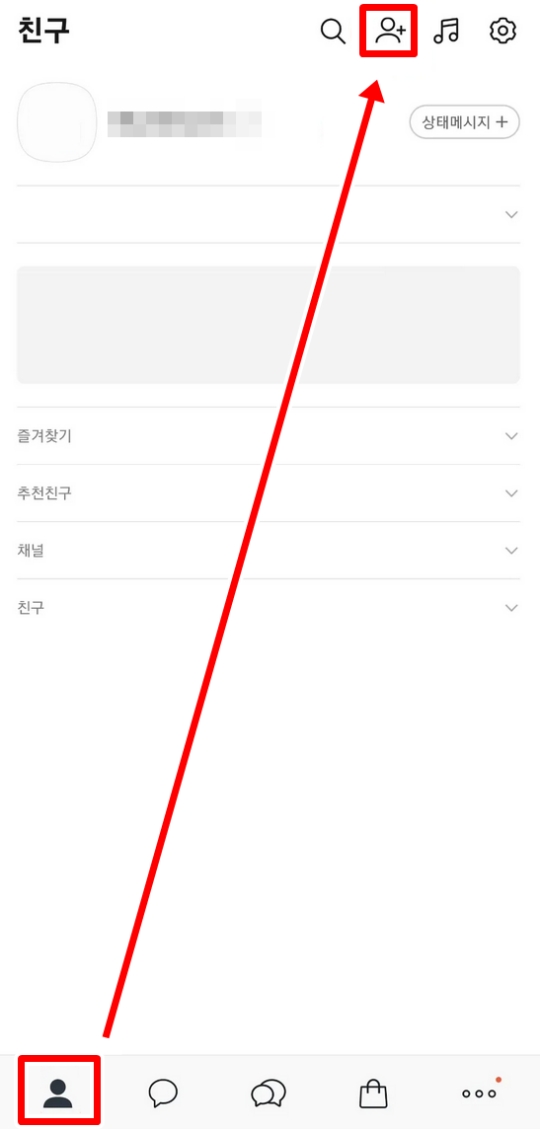
더하기 아이콘을 선택해 안으로 들어오면 화면 상단 구역에 'QR코드', '연락처로 추가', 'ID로 추가', '추천친구'까지 총 네 가지 메뉴가 나란히 모습을 드러냅니다. 언뜻 보면 비슷해 보이지만 저마다 가장 빛을 발하는 상황과 쓰임새가 뚜렷하게 나뉘어 있으므로 한 번씩 눈에 익혀 두시는 것이 좋습니다. 어떤 상황에 어떤 메뉴를 꺼내 쓸지 미리 알아두기만 해도 앞으로 메신저 활용이 훨씬 매끄러워집니다.
처음 이 네 가지 선택지를 마주하면 예전처럼 전화번호만 주고받으면 알아서 다 뜨는데 왜 이렇게 메뉴가 많은지 의아해하실 수 있습니다. 하지만 요즘에는 상대방이 전화번호 기반 자동 추가를 차단해 두었거나, 업무상 번호를 서로 교환하기 껄끄러운 자리도 굉장히 많습니다. 저 역시 취미 모임이나 세미나처럼 목적에 따라 네 가지 기능 중 알맞은 하나를 골라 쓰는 습관을 들이고부터 연락처가 뒤섞이는 스트레스가 확 줄었습니다.
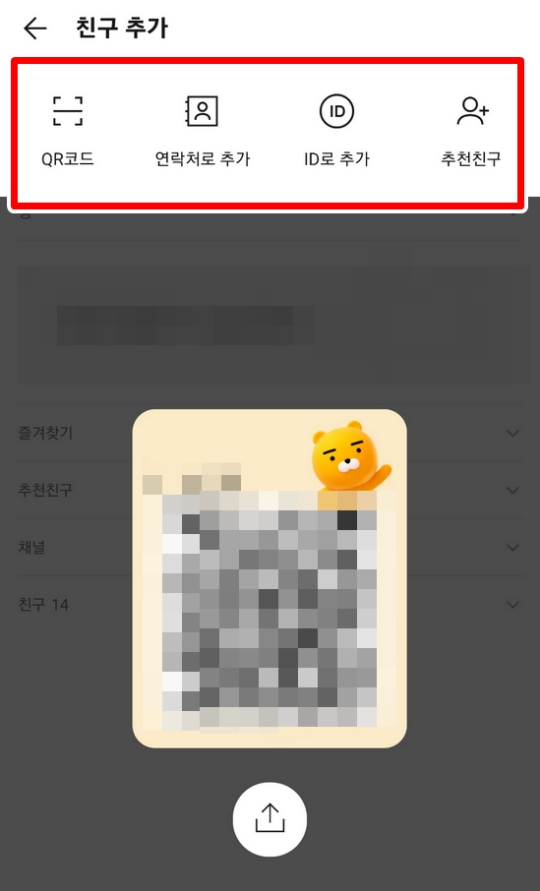
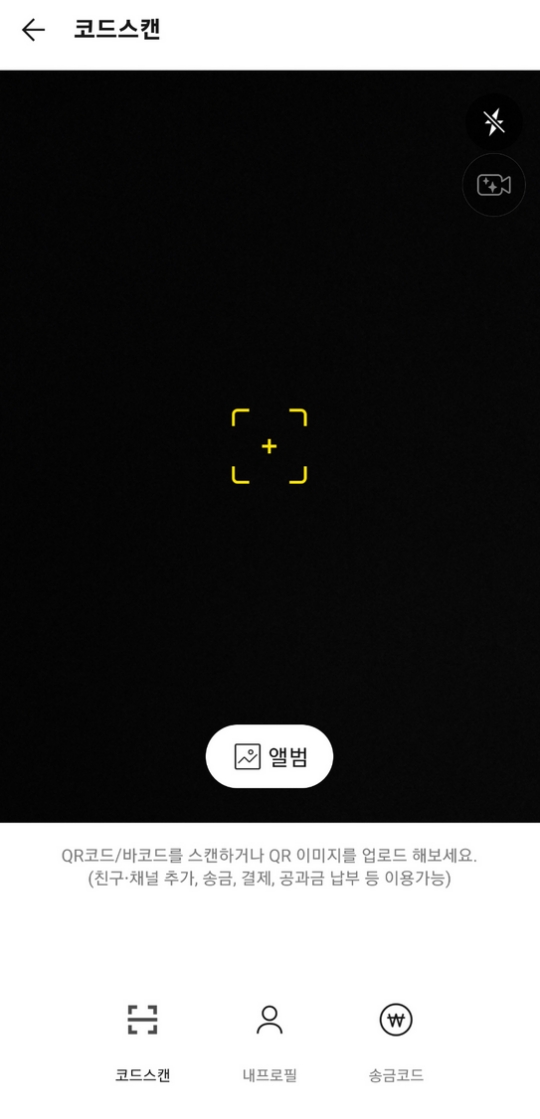
첫 번째에 자리한 'QR코드' 기능은 여러 사람이 직접 얼굴을 맞대고 모인 자리에서 특히 강력한 위력을 발휘합니다. 해당 메뉴를 선택하면 스마트폰 카메라가 즉시 켜지면서 사각형 바코드를 읽어 들이는 스캔 화면으로 바뀝니다. 이때 상대방이 본인 화면에 띄워둔 고유 QR코드를 카메라 렌즈로 살짝 비추기만 하면, 이름이나 번호를 하나씩 묻고 칠 필요 없이 순식간에 목록 추가가 마무리되어 단체 모임에서 더없이 유용합니다.
반대로 상대방이 내 화면을 찍어가야 하는 상황이라면, 스캔 화면 아래쪽이나 내 프로필 화면에서 '내 코드'를 열어 보여주시면 됩니다. 간혹 멀리 떨어진 지인이 메신저나 문자로 자신의 QR코드 캡처 이미지를 보내주었을 때는 스캔 화면 구석의 앨범 아이콘을 선택해 그 사진 파일을 불러와도 똑같이 인식됩니다. 저도 명함 대신 내 QR코드 이미지를 사진첩에 저장해 두었다가 필요할 때 화면에 바로 띄워 건네곤 합니다.
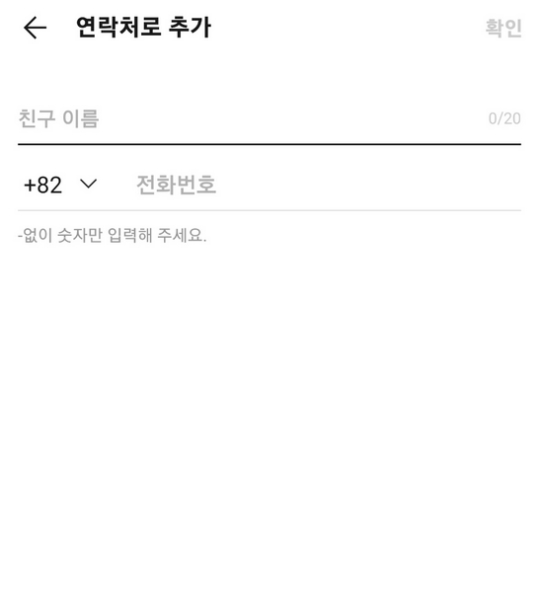
두 번째 메뉴인 '연락처로 추가'는 전화번호를 주고받은 상대와 연결할 때 가장 전통적이면서도 빈틈없이 확실한 방식입니다. 안으로 들어가 빈칸에 맞춰 상대방의 이름과 휴대전화 번호를 직접 기입하면 즉석에서 상대를 찾아 목록에 넣어줍니다. 스마트폰 주소록에 번호를 저장해 두었는데도 자동 동기화가 늦어 목록에 곧바로 뜨지 않을 때 유용하며, 국가번호 변경까지 지원해 해외 거주 지인도 문제없이 연결합니다.
다만 이 기능을 사용하실 때 주의할 점은 전화번호를 정확히 입력했는데도 검색 결과가 나오지 않거나 추가가 막히는 경우입니다. 그 이유는 상대방이 개인정보 설정에서 '전화번호로 친구 추가 허용' 기능을 꺼두었거나, 아직 해당 번호로 가입하지 않았기 때문입니다. 또한 이 메뉴로 추가하면 내 휴대폰 기본 주소록에는 따로 번호가 남지 않고 메신저 목록에만 들어가므로, 업무용 번호로 주소록을 지저분하게 채우고 싶지 않을 때도 요긴합니다.
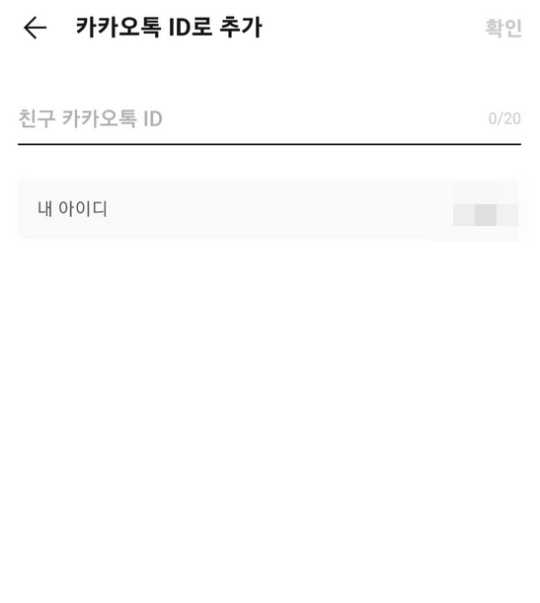
개인정보 보호에 민감한 요즘, 처음 본 사람에게 실제 전화번호까지 선뜻 공개하기가 부담스럽게 느껴질 때가 많습니다. 그럴 때 딱 알맞은 기능이 바로 전화번호와 별개로 각자 정해두는 고유 식별명인 'ID로 추가' 메뉴입니다. 메뉴로 들어가 상대방에게 건네받은 영문과 숫자 조합의 아이디를 오타 없이 입력해 조회하면, 휴대폰 번호를 서로 교환하지 않고도 깔끔하게 대화 상대로 이어질 수 있습니다.
상대방과 아이디로 연결할 때 가장 흔히 막히는 부분은 상대방이 자기 아이디를 아예 만들어 두지 않았거나 검색 허용을 꺼놓은 상황입니다. 만약 내 아이디를 알려줘야 하는데 기억이 나지 않는다면, 내 프로필 설정 화면에 들어가 '카카오톡 ID' 항목이 등록되어 있는지와 'ID 검색 허용' 스위치가 켜져 있는지 미리 확인하셔야 합니다. 저 역시 중고 거래나 단기 모임처럼 번호 노출을 피하고 싶을 때 주로 이 아이디 기능을 먼저 활용합니다.
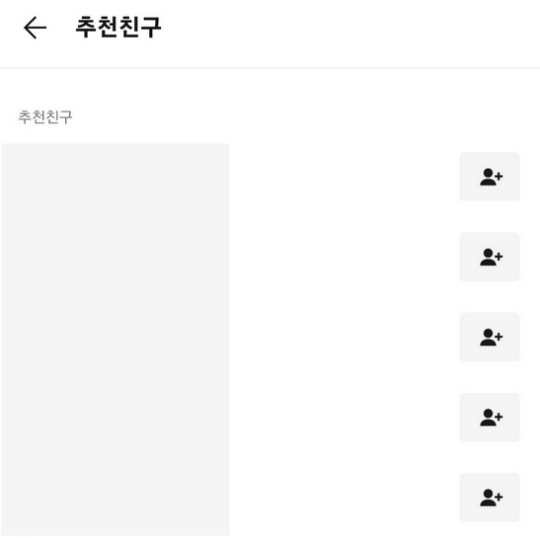
내 스마트폰 주소록에는 번호가 저장되어 있지만 아직 메신저 목록에는 들어오지 않은 지인이 있다면, 네 번째에 있는 '추천친구' 메뉴에서 금세 찾아낼 수 있습니다. 이 공간은 내 기기 주소록과 연동되어 새로 가입했거나 아직 내가 연결하지 않은 메신저 이용자들을 자동으로 추려 띄워주는 유용한 목록입니다. 명단을 훑어보다 반가운 얼굴이 보이면 이름 옆의 추가 아이콘을 선택해 곧장 연결을 마칠 수 있습니다.
추천 목록을 살펴보다 보면 가끔 내가 연락처를 저장하지 않았는데도 상대방이 내 번호를 가지고 있어 목록에 함께 올라온 낯선 사람이 보이기도 합니다. 그러므로 목록을 쭉 내리면서 무조건 전체를 다 넣기보다는 이름과 프로필 사진을 한 번 확인한 뒤 진짜 아는 지인만 골라 추가하시는 편이 안전합니다. 저도 가끔 이곳을 열어 번호를 바꾸고 새로 가입한 옛날 친구를 발견해 오랜만에 안부 인사를 건네는 소소한 기쁨을 누리곤 합니다.
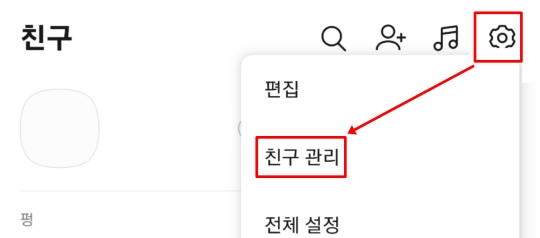
새로운 사람을 등록하는 일만큼이나 신경 써서 챙겨두어야 할 부분이 바로 사생활을 지키고 목록을 단정하게 정돈하는 '친구 관리' 설정입니다. 친구 탭 화면의 오른쪽 위 구석에 있는 톱니바퀴 모양 설정 아이콘을 선택한 뒤 '친구 관리' 메뉴로 들어가시면 세부 조정이 가능합니다. 이곳에서 자동 동기화 및 추천 기능을 켜거나 끄고, 연락을 원치 않는 대상을 조용히 숨기거나 차단 목록으로 옮길 수 있습니다.
특히 원치 않는 사람에게 내 프로필 사진이나 상태 메시지가 보이는 것이 부담스럽다면 '친구 관리' 안의 '자동 친구 추가' 스위치를 끄고 '친구 목록 새로고침'까지 점검해 두시는 편이 좋습니다. 또한 상대방이 모르게 잠시 대화 목록에서만 감추고 싶을 때는 '숨김'을, 아예 메시지와 프로필 노출까지 모두 막고 싶을 때는 '차단'을 상황에 맞춰 구분해 쓰시기 바랍니다. 저는 오래전 일회성으로 연락했던 거래처 분들을 주기적으로 정리해 목록을 늘 쾌적하게 유지합니다.
지금까지 QR코드 스캔부터 연락처 입력, 아이디 검색, 추천 목록 확인과 사후 관리까지 다양한 메신저 연결 방법을 차근차근 알아보았습니다. 만나는 상대와 자리의 성격에 맞추어 전화번호를 노출하지 않는 방식이나 빠른 스캔 기능을 골라 쓰시면 훨씬 편리하고 안전하게 관계를 이어갈 수 있습니다. 오늘 익힌 기능들을 적재적소에 활용해 보셔서 소중한 인연들과 언제든 가볍고 기분 좋은 대화를 시작해 보시길 바랍니다.